Domain zirkumflex.de kaufen?
Wir ziehen mit dem Projekt
zirkumflex.de um.
Sind Sie am Kauf der Domain
zirkumflex.de interessiert?
domain@kv-gmbh.de · 0541-91531010
Domain zirkumflex.de kaufen?
Wie verbinde ich Bluetooth-Kopfhörer mit Windows 11?
Um Bluetooth-Kopfhörer mit Windows 11 zu verbinden, gehe zu den Einstellungen und wähle "Bluetooth und Geräte" aus. Klicke auf "Bluetooth" und aktiviere es, falls es noch nicht aktiviert ist. Schalte deine Bluetooth-Kopfhörer in den Pairing-Modus und wähle sie in der Liste der verfügbaren Geräte aus. Klicke auf "Verbinden" und folge den Anweisungen, um die Verbindung abzuschließen. **
Welchen USB-Stick benötige ich für Windows 11?
Für Windows 11 benötigen Sie einen USB-Stick mit einer Speicherkapazität von mindestens 8 GB. Es ist empfehlenswert, einen USB 3.0 Stick zu verwenden, um eine schnellere Datenübertragung zu ermöglichen. Stellen Sie sicher, dass der USB-Stick bootfähig ist, damit Sie Windows 11 von diesem installieren können. **
Ähnliche Suchbegriffe für 11
Top-Angebote
Produkte zum Begriff 11:
-
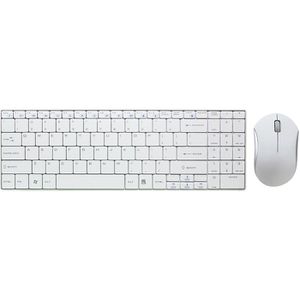
LogiLink Tastatur Slim Tastatur und Maus ID0109, mit Funkmaus, USBMerkmale: Ausführung: kabellos Lieferung: mit Maus Anschluss: USB Besonderheiten: Sondertasten Farbe: weiß weitere Produktinformationen: Tastatur-Layout: deutsch Sondertasten: Stumm, E-Mail, Bildschirmsperre, Multimedia (Play/Pause, Previous Track, Laut- und Leise-Regelung, Taschenrechner, Browser, Favoriten, Suche, Mediaplayer, Next Track), Arbeitsplatz Sensor: optisch Auflösung: 1200 dpi Tastenanzahl: 3 Mausrad: Tasten-Scrollrad geeignet für: Rechts- und Linkshänder Besonderheit: kabellos sonstiges: Tastatur mit 13 Internet- und Multimediafunktionen via Tastenkombinationen über die FN-Taste, besonders flaches und kompaktes Design, Maus mit 4-stufigem Energiesparmodus19,83 €*Versand: 4,15 €Sichere Weiterleitung zum Anbieter

-
Wie installiere ich Windows 11 auf einem USB-Stick?
Um Windows 11 auf einem USB-Stick zu installieren, benötigst du zunächst eine ISO-Datei von Windows 11. Diese kannst du von der offiziellen Microsoft-Website herunterladen. Anschließend musst du ein Tool wie den Windows USB/DVD Download Tool oder Rufus verwenden, um die ISO-Datei auf den USB-Stick zu übertragen und ihn bootfähig zu machen. Sobald dies abgeschlossen ist, kannst du den USB-Stick an deinem Computer anschließen und von ihm booten, um die Installation von Windows 11 zu starten. **
-
Wie erstelle ich einen bootfähigen Windows 11 USB-Stick?
Um einen bootfähigen Windows 11 USB-Stick zu erstellen, benötigst du eine ISO-Datei von Windows 11 und ein Tool wie Rufus oder das Windows Media Creation Tool. Öffne das Tool, wähle die ISO-Datei aus und wähle den USB-Stick als Ziellaufwerk aus. Starte dann den Vorgang und warte, bis der USB-Stick erstellt wurde. **
-
Wie installiere ich Windows 11 über einen USB-Stick?
Um Windows 11 über einen USB-Stick zu installieren, musst du zuerst das Windows 11 ISO-Image von der offiziellen Microsoft-Website herunterladen. Dann musst du ein Tool wie den Windows USB/DVD Download Tool oder das Rufus-Tool verwenden, um das ISO-Image auf den USB-Stick zu übertragen und ihn bootfähig zu machen. Sobald der USB-Stick vorbereitet ist, kannst du ihn in den Computer einstecken, von ihm booten und den Anweisungen auf dem Bildschirm folgen, um Windows 11 zu installieren. **
-
Wie installiere ich Windows 11 auf einem USB-Stick?
Um Windows 11 auf einem USB-Stick zu installieren, müssen Sie zuerst das Windows 11 ISO-Image von der offiziellen Microsoft-Website herunterladen. Anschließend benötigen Sie ein Tool wie den Windows USB/DVD Download Tool oder das Rufus-Tool, um das ISO-Image auf den USB-Stick zu übertragen und bootfähig zu machen. Sobald der Vorgang abgeschlossen ist, können Sie den USB-Stick als Installationsmedium verwenden, um Windows 11 auf einem anderen Computer zu installieren. **
Wie kann man einen USB-Stick unter Windows 11 verwenden?
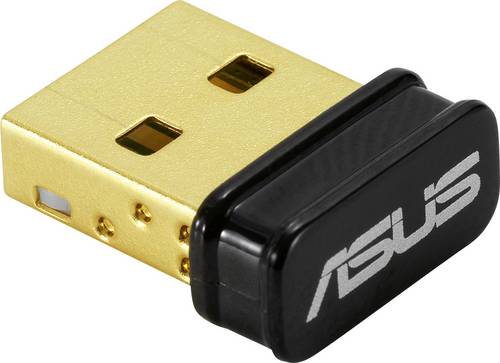
Um einen USB-Stick unter Windows 11 zu verwenden, schließen Sie den Stick an einen USB-Anschluss Ihres Computers an. Windows 11 erkennt den Stick automatisch und zeigt ihn im Datei-Explorer an. Sie können dann Dateien auf den Stick kopieren oder von ihm kopieren, indem Sie sie einfach per Drag & Drop verschieben. Um den USB-Stick sicher zu entfernen, klicken Sie mit der rechten Maustaste auf das Laufwerksymbol im Datei-Explorer und wählen Sie "Auswerfen". **
Wie startet man Windows 11 nur über einen USB-Stick?
Um Windows 11 über einen USB-Stick zu starten, müssen Sie zunächst sicherstellen, dass der USB-Stick bootfähig ist. Dazu müssen Sie das Windows 11-Installationsmedium auf den USB-Stick kopieren. Anschließend müssen Sie die Boot-Reihenfolge im BIOS oder UEFI Ihres Computers ändern, um von USB zu booten. Starten Sie den Computer neu und folgen Sie den Anweisungen auf dem Bildschirm, um Windows 11 von USB zu installieren. **
Top-Angebote
Produkte zum Begriff 11:
-
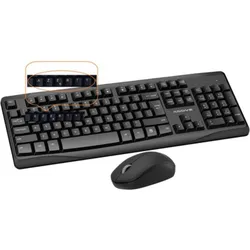
Kabellose Bluetooth Tastatur QWERTY + Kabellose Maus SetSPEZIFIKATIONEN BT 3.0/BT5.0 Integrierter Ständer für Telefon/Tablet 2,4 GHz Wireless Mehrere Geräte und einfacher Wechsel Eu Verantwortliche Person E-mail: info@im-trading.de Eu Verantwortliche Person Hausnummer: 51 Eu Verantwortliche Person L49,95 €*Versand: 5,95 €Sichere Weiterleitung zum Anbieter
-
Wie verbinde ich Bluetooth-Kopfhörer mit Windows 11?
Um Bluetooth-Kopfhörer mit Windows 11 zu verbinden, gehe zu den Einstellungen und wähle "Bluetooth und Geräte" aus. Klicke auf "Bluetooth" und aktiviere es, falls es noch nicht aktiviert ist. Schalte deine Bluetooth-Kopfhörer in den Pairing-Modus und wähle sie in der Liste der verfügbaren Geräte aus. Klicke auf "Verbinden" und folge den Anweisungen, um die Verbindung abzuschließen. **
-
Welchen USB-Stick benötige ich für Windows 11?
Für Windows 11 benötigen Sie einen USB-Stick mit einer Speicherkapazität von mindestens 8 GB. Es ist empfehlenswert, einen USB 3.0 Stick zu verwenden, um eine schnellere Datenübertragung zu ermöglichen. Stellen Sie sicher, dass der USB-Stick bootfähig ist, damit Sie Windows 11 von diesem installieren können. **
-
Wie installiere ich Windows 11 auf einem USB-Stick?
Um Windows 11 auf einem USB-Stick zu installieren, benötigst du zunächst eine ISO-Datei von Windows 11. Diese kannst du von der offiziellen Microsoft-Website herunterladen. Anschließend musst du ein Tool wie den Windows USB/DVD Download Tool oder Rufus verwenden, um die ISO-Datei auf den USB-Stick zu übertragen und ihn bootfähig zu machen. Sobald dies abgeschlossen ist, kannst du den USB-Stick an deinem Computer anschließen und von ihm booten, um die Installation von Windows 11 zu starten. **
-
Wie erstelle ich einen bootfähigen Windows 11 USB-Stick?
Um einen bootfähigen Windows 11 USB-Stick zu erstellen, benötigst du eine ISO-Datei von Windows 11 und ein Tool wie Rufus oder das Windows Media Creation Tool. Öffne das Tool, wähle die ISO-Datei aus und wähle den USB-Stick als Ziellaufwerk aus. Starte dann den Vorgang und warte, bis der USB-Stick erstellt wurde. **
Ähnliche Suchbegriffe für 11
-
LogiLink Tastatur Slim Tastatur und Maus ID0109, mit Funkmaus, USBMerkmale: Ausführung: kabellos Lieferung: mit Maus Anschluss: USB Besonderheiten: Sondertasten Farbe: weiß weitere Produktinformationen: Tastatur-Layout: deutsch Sondertasten: Stumm, E-Mail, Bildschirmsperre, Multimedia (Play/Pause, Previous Track, Laut- und Leise-Regelung, Taschenrechner, Browser, Favoriten, Suche, Mediaplayer, Next Track), Arbeitsplatz Sensor: optisch Auflösung: 1200 dpi Tastenanzahl: 3 Mausrad: Tasten-Scrollrad geeignet für: Rechts- und Linkshänder Besonderheit: kabellos sonstiges: Tastatur mit 13 Internet- und Multimediafunktionen via Tastenkombinationen über die FN-Taste, besonders flaches und kompaktes Design, Maus mit 4-stufigem Energiesparmodus19,83 €*Versand: 4,15 €Sichere Weiterleitung zum Anbieter
-
Wie installiere ich Windows 11 über einen USB-Stick?
Um Windows 11 über einen USB-Stick zu installieren, musst du zuerst das Windows 11 ISO-Image von der offiziellen Microsoft-Website herunterladen. Dann musst du ein Tool wie den Windows USB/DVD Download Tool oder das Rufus-Tool verwenden, um das ISO-Image auf den USB-Stick zu übertragen und ihn bootfähig zu machen. Sobald der USB-Stick vorbereitet ist, kannst du ihn in den Computer einstecken, von ihm booten und den Anweisungen auf dem Bildschirm folgen, um Windows 11 zu installieren. **
-
Wie installiere ich Windows 11 auf einem USB-Stick?
Um Windows 11 auf einem USB-Stick zu installieren, müssen Sie zuerst das Windows 11 ISO-Image von der offiziellen Microsoft-Website herunterladen. Anschließend benötigen Sie ein Tool wie den Windows USB/DVD Download Tool oder das Rufus-Tool, um das ISO-Image auf den USB-Stick zu übertragen und bootfähig zu machen. Sobald der Vorgang abgeschlossen ist, können Sie den USB-Stick als Installationsmedium verwenden, um Windows 11 auf einem anderen Computer zu installieren. **
-
Wie kann man einen USB-Stick unter Windows 11 verwenden?
Um einen USB-Stick unter Windows 11 zu verwenden, schließen Sie den Stick an einen USB-Anschluss Ihres Computers an. Windows 11 erkennt den Stick automatisch und zeigt ihn im Datei-Explorer an. Sie können dann Dateien auf den Stick kopieren oder von ihm kopieren, indem Sie sie einfach per Drag & Drop verschieben. Um den USB-Stick sicher zu entfernen, klicken Sie mit der rechten Maustaste auf das Laufwerksymbol im Datei-Explorer und wählen Sie "Auswerfen". **
-
Wie startet man Windows 11 nur über einen USB-Stick?
Um Windows 11 über einen USB-Stick zu starten, müssen Sie zunächst sicherstellen, dass der USB-Stick bootfähig ist. Dazu müssen Sie das Windows 11-Installationsmedium auf den USB-Stick kopieren. Anschließend müssen Sie die Boot-Reihenfolge im BIOS oder UEFI Ihres Computers ändern, um von USB zu booten. Starten Sie den Computer neu und folgen Sie den Anweisungen auf dem Bildschirm, um Windows 11 von USB zu installieren. **
* Alle Preise verstehen sich inklusive der gesetzlichen Mehrwertsteuer und ggf. zuzüglich Versandkosten. Die Angebotsinformationen basieren auf den Angaben des jeweiligen Shops und werden über automatisierte Prozesse aktualisiert. Eine Aktualisierung in Echtzeit findet nicht statt, so dass es im Einzelfall zu Abweichungen kommen kann. ** Hinweis: Teile dieses Inhalts wurden von KI erstellt.