Domain zirkumflex.de kaufen?
Wir ziehen mit dem Projekt
zirkumflex.de um.
Sind Sie am Kauf der Domain
zirkumflex.de interessiert?
domain@kv-gmbh.de · 0541-91531010
Domain zirkumflex.de kaufen?
Warum bootet der Linux Mint USB-Stick nicht?
Es gibt mehrere mögliche Gründe, warum der Linux Mint USB-Stick nicht bootet. Ein möglicher Grund könnte sein, dass der USB-Stick nicht richtig als bootfähiges Medium konfiguriert ist. Es ist auch möglich, dass das BIOS oder UEFI des Computers nicht richtig auf das Booten von USB-Geräten eingestellt ist. Ein weiterer möglicher Grund könnte sein, dass der USB-Stick selbst beschädigt ist oder nicht korrekt erstellt wurde. **
Wie installiere ich Linux Mint von USB Stick?
Um Linux Mint von einem USB-Stick zu installieren, musst du zuerst das Linux Mint ISO-Image von der offiziellen Website herunterladen. Anschließend musst du ein Tool wie Rufus oder Etcher verwenden, um das ISO-Image auf den USB-Stick zu schreiben und diesen bootfähig zu machen. Starte dann deinen Computer neu und wähle im Boot-Menü den USB-Stick als Boot-Option aus. Folge den Anweisungen auf dem Bildschirm, um Linux Mint zu installieren. Stelle sicher, dass du vor der Installation eine Sicherungskopie deiner Daten machst, da die Installation den Inhalt deiner Festplatte löschen kann. **

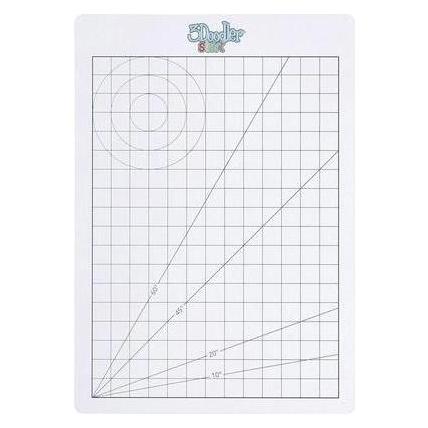
Ähnliche Suchbegriffe für 3Doodler-MINT-Schulset-Create
Top-Angebote
Produkte zum Begriff 3Doodler-MINT-Schulset-Create:
-
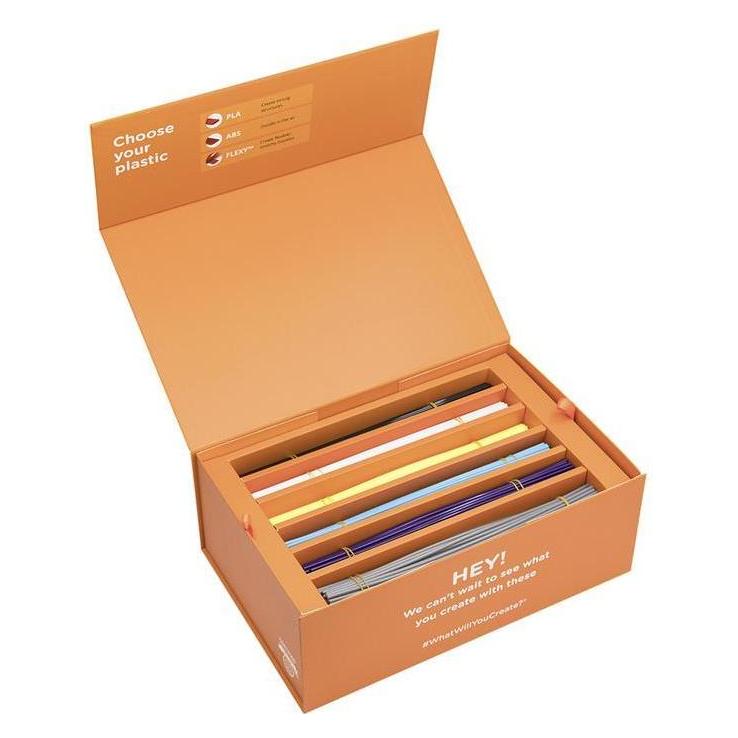
3Doodler 185184 MINT Filament Create+ Filament-Paket 1 St. (ABS, 3100 g), Filament, MehrfarbigInhalt: Insgesamt 1200 Stränge 3Doodler 3D Create+ Stift Kunststoff in ABS, PLA und FLEXY in 12 verschiedenen Farben. Produktdetails: Das 3Doodler Create+ Lernpaket Kunststoff-Kit (komplett) enthält 1.200 Stränge 3Doodler Create+ Kunststoff in ABS, PLA und FLEXY in einer Auswahl von 12 verschiedenen Farben. Dieses Paket ist ideal für Lehrerinnen und Lehrer, die für die Ausstattung ihres 3Doodler Create+ Lernpakets oder 3Doodler Create EDU-Bundles zusätzliches Plastik benötigen. Der 3Doodler Create+ Kunststoff ist der einzige Kunststoff, der mit dem 3Doodler 3D Create+ Stift kompatibel ist.269,67 €*Versand: 0,00 €Sichere Weiterleitung zum Anbieter
-
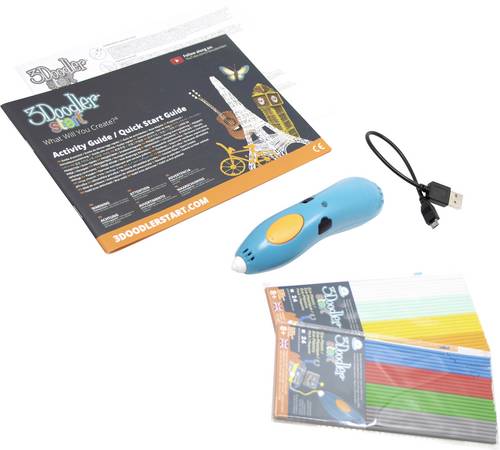
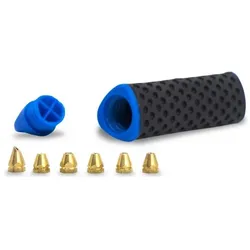
3Doodler MINT Start Essential 3D Drucker-Stift 2.5mmDas preisgekrönte Produkt ermöglicht es Kindern, alle ihre Ideen in 3D zum Leben zu erwecken! Die 3D-Masse wird mit Hilfe von Kunststoffstäbchen, die im Stift erwärmt werden, erzeugt. Diese erhärtet dann innerhalb weniger Sekunden und lässt mit Hilfe von Vorlagen tolle 3D-Kunstwerke entstehen. Einfach das Kunststoffstäbchen in den Stift einführen und per Knopfdruck losmalen. Dieser 3Doodler 3D-Start-Stift und seine Kreationen werden nicht heiß, sodass keine Verbrennungsgefahr besteht. Verwenden Sie dafür unseren hitzebeständigen, BPA-freien und ungiftigen Kunststoff, so dass die Benutzung für Kinder völlig sicher ist. Als taktiles Lernspielzeug inspiriert der 3Doodler 3D Start-Stift zu Kreativität, Design, Planung, Bauen und räumlichem Verständnis - perfekt für das MINT-Lernen! Der 3Doodler 3D-Start-Stift ist außerdem stolzer Gewinner des Preises Spielzeug des Jahres 2017 (Kategorie "Rookie") und Gewinner zahlreicher Auszeichnungen, darunter der Good Housekeeping's 2016 Best Toy Award für das beste Spielzeug, der Oppenheim Toy Portfolio Platin Award, der National Parenting Product Award, der Scholastic Parent & Child GOLD STAR TOY Award und der Toy Insider STEM 10, um nur einige zu nennen.53,20 €*Versand: 5,95 €Sichere Weiterleitung zum Anbieter
-
Wie installiere ich Linux Mint von einem USB-Stick?
Um Linux Mint von einem USB-Stick zu installieren, musst du zuerst das Linux Mint ISO-Image herunterladen und auf den USB-Stick schreiben. Dafür kannst du ein Tool wie Rufus oder Etcher verwenden. Sobald der USB-Stick vorbereitet ist, starte deinen Computer neu und wähle den USB-Stick als Boot-Gerät aus. Folge dann den Anweisungen auf dem Bildschirm, um die Installation von Linux Mint abzuschließen. **
-
Wie installiere ich Linux Mint auf einem USB-Stick?
Um Linux Mint auf einem USB-Stick zu installieren, musst du zuerst das Linux Mint ISO-Image herunterladen. Dann musst du ein Tool wie Rufus oder Etcher verwenden, um das ISO-Image auf den USB-Stick zu schreiben. Sobald das Image auf den USB-Stick geschrieben wurde, kannst du den USB-Stick als bootfähiges Medium verwenden, um Linux Mint zu installieren. **
-
Warum stürzt Create ab?
Es gibt verschiedene mögliche Gründe, warum Create abstürzen könnte. Es könnte ein Fehler im Programmcode geben, der zu einem Absturz führt, oder es könnte ein Problem mit der Hardware oder dem Betriebssystem des Computers geben. Es ist auch möglich, dass Create nicht genügend Speicher oder Ressourcen hat, um ordnungsgemäß zu funktionieren, was zu einem Absturz führen kann. **
-
Warum lässt sich der USB-Stick mit Linux Mint nicht booten?
Es gibt mehrere mögliche Gründe, warum ein USB-Stick mit Linux Mint nicht gebootet werden kann. Einer davon könnte sein, dass der USB-Stick nicht korrekt als bootfähiges Medium formatiert wurde. Es ist auch möglich, dass das BIOS oder UEFI des Computers nicht richtig konfiguriert ist, um von einem USB-Gerät zu booten. Eine weitere Möglichkeit ist, dass es ein Problem mit dem Image von Linux Mint gibt, das auf den USB-Stick geschrieben wurde. **

Wie erstelle ich einen Windows 10 USB-Stick mit Linux Mint?
Um einen Windows 10 USB-Stick mit Linux Mint zu erstellen, kannst du das Tool "WoeUSB" verwenden. Installiere zunächst WoeUSB auf deinem Linux Mint-System. Schließe dann den USB-Stick an und öffne das WoeUSB-Tool. Wähle die Windows 10 ISO-Datei aus und wähle den USB-Stick als Ziel aus. Klicke auf "Install" und warte, bis der Vorgang abgeschlossen ist. **
Wo kann man Vorlagen für den 3Doodler 2.0 finden?
Es gibt verschiedene Websites, auf denen man Vorlagen für den 3Doodler 2.0 finden kann. Einige beliebte Optionen sind Thingiverse, MyMiniFactory und Pinterest. Dort kann man nach spezifischen Vorlagen suchen und diese dann herunterladen, um sie mit dem 3Doodler 2.0 zu verwenden. **
Top-Angebote
Produkte zum Begriff 3Doodler-MINT-Schulset-Create:
-
3Doodler 185184 MINT Filament Create+ Filament-Paket 1 St. (ABS, 3100 g), Filament, MehrfarbigInhalt: Insgesamt 1200 Stränge 3Doodler 3D Create+ Stift Kunststoff in ABS, PLA und FLEXY in 12 verschiedenen Farben. Produktdetails: Das 3Doodler Create+ Lernpaket Kunststoff-Kit (komplett) enthält 1.200 Stränge 3Doodler Create+ Kunststoff in ABS, PLA und FLEXY in einer Auswahl von 12 verschiedenen Farben. Dieses Paket ist ideal für Lehrerinnen und Lehrer, die für die Ausstattung ihres 3Doodler Create+ Lernpakets oder 3Doodler Create EDU-Bundles zusätzliches Plastik benötigen. Der 3Doodler Create+ Kunststoff ist der einzige Kunststoff, der mit dem 3Doodler 3D Create+ Stift kompatibel ist.269,67 €*Versand: 0,00 €Sichere Weiterleitung zum Anbieter
-
Warum bootet der Linux Mint USB-Stick nicht?
Es gibt mehrere mögliche Gründe, warum der Linux Mint USB-Stick nicht bootet. Ein möglicher Grund könnte sein, dass der USB-Stick nicht richtig als bootfähiges Medium konfiguriert ist. Es ist auch möglich, dass das BIOS oder UEFI des Computers nicht richtig auf das Booten von USB-Geräten eingestellt ist. Ein weiterer möglicher Grund könnte sein, dass der USB-Stick selbst beschädigt ist oder nicht korrekt erstellt wurde. **
-
Wie installiere ich Linux Mint von USB Stick?
Um Linux Mint von einem USB-Stick zu installieren, musst du zuerst das Linux Mint ISO-Image von der offiziellen Website herunterladen. Anschließend musst du ein Tool wie Rufus oder Etcher verwenden, um das ISO-Image auf den USB-Stick zu schreiben und diesen bootfähig zu machen. Starte dann deinen Computer neu und wähle im Boot-Menü den USB-Stick als Boot-Option aus. Folge den Anweisungen auf dem Bildschirm, um Linux Mint zu installieren. Stelle sicher, dass du vor der Installation eine Sicherungskopie deiner Daten machst, da die Installation den Inhalt deiner Festplatte löschen kann. **
-
Wie installiere ich Linux Mint von einem USB-Stick?
Um Linux Mint von einem USB-Stick zu installieren, musst du zuerst das Linux Mint ISO-Image herunterladen und auf den USB-Stick schreiben. Dafür kannst du ein Tool wie Rufus oder Etcher verwenden. Sobald der USB-Stick vorbereitet ist, starte deinen Computer neu und wähle den USB-Stick als Boot-Gerät aus. Folge dann den Anweisungen auf dem Bildschirm, um die Installation von Linux Mint abzuschließen. **
-
Wie installiere ich Linux Mint auf einem USB-Stick?
Um Linux Mint auf einem USB-Stick zu installieren, musst du zuerst das Linux Mint ISO-Image herunterladen. Dann musst du ein Tool wie Rufus oder Etcher verwenden, um das ISO-Image auf den USB-Stick zu schreiben. Sobald das Image auf den USB-Stick geschrieben wurde, kannst du den USB-Stick als bootfähiges Medium verwenden, um Linux Mint zu installieren. **
Ähnliche Suchbegriffe für 3Doodler-MINT-Schulset-Create
-
3Doodler MINT Start Essential 3D Drucker-Stift 2.5mmDas preisgekrönte Produkt ermöglicht es Kindern, alle ihre Ideen in 3D zum Leben zu erwecken! Die 3D-Masse wird mit Hilfe von Kunststoffstäbchen, die im Stift erwärmt werden, erzeugt. Diese erhärtet dann innerhalb weniger Sekunden und lässt mit Hilfe von Vorlagen tolle 3D-Kunstwerke entstehen. Einfach das Kunststoffstäbchen in den Stift einführen und per Knopfdruck losmalen. Dieser 3Doodler 3D-Start-Stift und seine Kreationen werden nicht heiß, sodass keine Verbrennungsgefahr besteht. Verwenden Sie dafür unseren hitzebeständigen, BPA-freien und ungiftigen Kunststoff, so dass die Benutzung für Kinder völlig sicher ist. Als taktiles Lernspielzeug inspiriert der 3Doodler 3D Start-Stift zu Kreativität, Design, Planung, Bauen und räumlichem Verständnis - perfekt für das MINT-Lernen! Der 3Doodler 3D-Start-Stift ist außerdem stolzer Gewinner des Preises Spielzeug des Jahres 2017 (Kategorie "Rookie") und Gewinner zahlreicher Auszeichnungen, darunter der Good Housekeeping's 2016 Best Toy Award für das beste Spielzeug, der Oppenheim Toy Portfolio Platin Award, der National Parenting Product Award, der Scholastic Parent & Child GOLD STAR TOY Award und der Toy Insider STEM 10, um nur einige zu nennen.53,20 €*Versand: 5,95 €Sichere Weiterleitung zum Anbieter
-
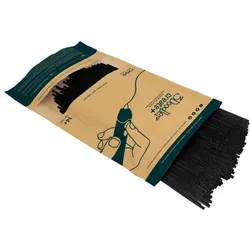
3Doodler Filament / Create+ & Pro+ / 250 / PLA / schwarz / (PLA, 550 g, 3 mm), Filament, SchwarzErsatzpatronen für den 3Doodler sind ein Muss, um die kontinuierliche Zufriedenheit des 3D-Stifts und den Spass zu gewährleisten, den er seinen Besitzern bietet. Das Set enthält 250 zusätzliche PLA-Einsätze in der Farbe Tuxedo Black. Eigenschaften von PLA-Kartuschen: - Umweltfreundlich und glänzend, perfekt für Kunstkreationen - Sehr steif zu biegen, gleichmässige Endkappen Empfohlene Einstellungen: - 3Doodler Create - Temperatur: LO, LED: Grün - 3Doodler PRO - Temperatur: 180-190 °C, Geschwindigkeit: 3-6 Technische Daten: - Einsatzlänge: 254 mm - Patronendurchmesser: 3 mm - Länge eines einzelnen Elements nach dem Umschmelzen: 2,5 m - Verpackungsabmessungen: 275 x 180 x 25 mm - Verpackungsgewicht: 550 g - Kompatibilität: 3Doodler Pro, 3Doodler Create Plus, 3Doodler Create, 3Doodler 2.0, 3Doodler 1.0 - Die Einsätze sind nicht mit der 3Doodler Start-Version kompatibel.41,85 €*Versand: 0,00 €Sichere Weiterleitung zum Anbieter
-
Heath, Ali: CreateCreate , At Home with Old & New , > , Erscheinungsjahr: 20230601, Produktform: Leinen, Autoren: Heath, Ali, Seitenzahl/Blattzahl: 224, Themenüberschrift: HOUSE & HOME / Decorating, Keyword: Interior; design; decorate; stylish; minimalist; coffee table book; gift book; present; inspiration; new home; neutral; clean; house; flat; apartment; personal touches; tips; ideas; advice; inspiration; curated home; creativity; beautiful; enviable; Australia; Australian; home decor; modern; antique; Interior; design; decorate; stylish; minimalist; coffee table book; gift book; present; inspiration; new home; neutral; clean; house; flat; apartment; personal touches; tips; ideas; advice; inspiration; curated home; creativity; beautiful; enviable; Australia; Australian; home decor; modern; antique; gifts for her, Fachschema: Einrichtung (Inneneinrichtung)~Inneneinrichtung~Interieur~Schöner Wohnen (Einrichtungstipps)~Wohnen / Einrichtung~Hilfe / Lebenshilfe~Lebenshilfe~Architekt / Innenarchitekt~Innenarchitektur - Innenarchitekt~Antiquitäten / Möbel~Basteln / Heimwerken~Do it yourself~Heimwerken, Fachkategorie: Inneneinrichtung, -ausstattung und Styleguides~Selbsthilfe und Persönlichkeitsentwicklung~Architektur: Innenarchitektur~Antike Möbel, Möbel sammeln~Heimwerken: allgemein, Imprint-Titels: Mitchell Beazley, Warengruppe: HC/Ratgeber Lebensführung allgemein, Fachkategorie: Architektonische Details, Komponenten und Motive, UNSPSC: 49019900, Warenverzeichnis für die Außenhandelsstatistik: 49019900, Verlag: Octopus Publishing Ltd., Verlag: Octopus Publishing Ltd., Länge: 285, Breite: 223, Höhe: 27, Gewicht: 1256, Produktform: Halbleinen, Genre: Importe, Genre: Importe,31,12 €*Versand: 0,00 €Sichere Weiterleitung zum Anbieter
-
Warum stürzt Create ab?
Es gibt verschiedene mögliche Gründe, warum Create abstürzen könnte. Es könnte ein Fehler im Programmcode geben, der zu einem Absturz führt, oder es könnte ein Problem mit der Hardware oder dem Betriebssystem des Computers geben. Es ist auch möglich, dass Create nicht genügend Speicher oder Ressourcen hat, um ordnungsgemäß zu funktionieren, was zu einem Absturz führen kann. **
-
Warum lässt sich der USB-Stick mit Linux Mint nicht booten?
Es gibt mehrere mögliche Gründe, warum ein USB-Stick mit Linux Mint nicht gebootet werden kann. Einer davon könnte sein, dass der USB-Stick nicht korrekt als bootfähiges Medium formatiert wurde. Es ist auch möglich, dass das BIOS oder UEFI des Computers nicht richtig konfiguriert ist, um von einem USB-Gerät zu booten. Eine weitere Möglichkeit ist, dass es ein Problem mit dem Image von Linux Mint gibt, das auf den USB-Stick geschrieben wurde. **
-
Wie erstelle ich einen Windows 10 USB-Stick mit Linux Mint?
Um einen Windows 10 USB-Stick mit Linux Mint zu erstellen, kannst du das Tool "WoeUSB" verwenden. Installiere zunächst WoeUSB auf deinem Linux Mint-System. Schließe dann den USB-Stick an und öffne das WoeUSB-Tool. Wähle die Windows 10 ISO-Datei aus und wähle den USB-Stick als Ziel aus. Klicke auf "Install" und warte, bis der Vorgang abgeschlossen ist. **
-
Wo kann man Vorlagen für den 3Doodler 2.0 finden?
Es gibt verschiedene Websites, auf denen man Vorlagen für den 3Doodler 2.0 finden kann. Einige beliebte Optionen sind Thingiverse, MyMiniFactory und Pinterest. Dort kann man nach spezifischen Vorlagen suchen und diese dann herunterladen, um sie mit dem 3Doodler 2.0 zu verwenden. **
* Alle Preise verstehen sich inklusive der gesetzlichen Mehrwertsteuer und ggf. zuzüglich Versandkosten. Die Angebotsinformationen basieren auf den Angaben des jeweiligen Shops und werden über automatisierte Prozesse aktualisiert. Eine Aktualisierung in Echtzeit findet nicht statt, so dass es im Einzelfall zu Abweichungen kommen kann. ** Hinweis: Teile dieses Inhalts wurden von KI erstellt.