Domain zirkumflex.de kaufen?
Wir ziehen mit dem Projekt
zirkumflex.de um.
Sind Sie am Kauf der Domain
zirkumflex.de interessiert?
domain@kv-gmbh.de · 0541-91531010
Domain zirkumflex.de kaufen?
Wo werden die Monitor-Einstellungen gespeichert?
Die Monitor-Einstellungen werden in der Regel auf dem Computer gespeichert, auf dem der Monitor angeschlossen ist. Dabei handelt es sich um Einstellungen wie Auflösung, Helligkeit, Kontrast und Farbkalibrierung. In einigen Fällen können die Einstellungen auch direkt auf dem Monitor gespeichert werden, wenn dieser über entsprechende Funktionen verfügt. **
Wie komme ich in die Monitor Einstellungen?
Um in die Monitor Einstellungen zu gelangen, musst du zuerst auf das Startmenü klicken. Anschließend wählst du die Option "Einstellungen" aus. In den Einstellungen gehst du dann auf den Bereich "System". Dort findest du die Unterkategorie "Anzeige", wo du die Monitor Einstellungen anpassen kannst. Falls du spezifische Einstellungen suchst, kannst du auch direkt nach "Monitor Einstellungen" in der Suchleiste suchen. **


Ähnliche Suchbegriffe für Monitor-Einstellungen
Top-Angebote
Produkte zum Begriff Monitor-Einstellungen:
-
Hercules DJ Monitor 42 Monitor-Boxen mit Kopfhörer, DJ ControllerDie Hercules DJ Monitor 42 Boxen eignen sich ideal für eine kräftige und druckvolle Wiedergabe deiner Mixes. Die Boxen verfügen jeweils über einen 4-Zoll Tieftöner sowie einen Hochtöner für optimalen Raumklang. Bei den Massen von 22 x 18,5 x 15,5 cm (HxLxB) liefern die Boxen eine Leistung von 2x20 Watt bei einem Frequenzbereich von 60 - 20000 Hz. Die Hercules DJMonitor 42 Monitoring-Aktivlautsprecher wurden mit High-End-Komponenten für optimale Präzision und Soundwiedergabe entwickelt, um aussergewöhnliche Hörqualität zu bieten. Zur Anpassung des Sounds bieten die Monitor 42 Boxen eine Bass-Steuerung, Höhen-Steuerung und einen Gesamtpegel-Regler. An der Frontseite findet sich dazu ein Kopfhörer-Anschluss. Über den ebenso frontseitigen AUX In Eingang kann unkompliziert eine externe Audioquelle angeschlossen werden. Details: - DJ Monitor Boxen (1 Paar) - 4 Zoll Tieftöner - Hochtöner - ON/OFF Schalter - Gesamtpegel-Regler - Bass-Steuerung - Höhen-Steuerung - Gehäuse aus 9 mm starkem MDF - RCA-Eingang - AUX In 3,5 mm Klinke - Kopfhörer-Anschluss 3,5 mm Klinke - Ausgangsleistung: 2x20 Watt - Frequenzgang: 60 - 20000 Hz - Masse: 22 x 18,5 x 15,5 cm - Integriertes Netzteil keepdrum Stereo-Kopfhörer Details: Kompakter, leichter Stereo-Kopfhörer für Aufnahmen, Mischen oder einfach nur Musik hören. Verstellbare Lautstärkeregelung. Typ: dynamischer, halboffener Hörer. Treiber-Durchmesser: 40 mm. Impedanz: 32 Ohm. Schalldruckpegel (SPL): 103 dB/mW bei max. Leistung. Nennbelastbarkeit: 80 mW. Frequenzbereich: 20 Hz - 20 kHz bei -3 dB. Kabellänge: 3 m. Stecker: 3,5 mm Mini-Stereoklinke. Gewicht: ca. 175 g. Zubehör: Adapter auf 6,3 mm Stereoklinke. Lieferumfang: - DJMonitor 42 Boxen (1 Paar) - Netzkabel - Verbindungskabel zwischen den Lautsprechern - RCA-Kabel - 3,5 mm keepdrum Kopfhörer.154,90 €*Versand: 0,00 €Sichere Weiterleitung zum Anbieter


-
Wie kann ich die Monitor-Einstellungen ändern?
Um die Monitor-Einstellungen zu ändern, kannst du normalerweise auf deinem Computer zu den Systemeinstellungen gehen und dort den Abschnitt für die Anzeige oder den Monitor finden. Dort kannst du die Auflösung, die Bildschirmhelligkeit und andere Einstellungen anpassen. In einigen Fällen kann es auch eine separate Software oder Treiber für deinen Monitor geben, mit der du weitere Anpassungen vornehmen kannst. **
-
Was sind die Monitor-Einstellungen für CS:GO?
Die optimalen Monitor-Einstellungen für CS:GO können je nach persönlichen Vorlieben variieren. Es wird jedoch empfohlen, eine Bildwiederholfrequenz von mindestens 144 Hz einzustellen, um eine flüssige Darstellung des Spiels zu gewährleisten. Außerdem sollten die Helligkeit und der Kontrast so eingestellt werden, dass die Details im Spiel gut sichtbar sind. Es kann auch hilfreich sein, die Farbtemperatur auf neutral oder kühl einzustellen, um eine bessere Sichtbarkeit von Gegnern und Umgebungen zu ermöglichen. **
-
Funktionieren Maus und Tastatur nicht am Monitor?
Es könnte verschiedene Gründe geben, warum Maus und Tastatur nicht am Monitor funktionieren. Es könnte ein Problem mit den Treibern der Geräte geben, ein Problem mit den Anschlüssen oder ein Problem mit der Verbindung zwischen den Geräten und dem Monitor. Es könnte auch sein, dass die Geräte nicht kompatibel sind oder dass sie defekt sind. Es wäre ratsam, die Geräte zu überprüfen, die Treiber zu aktualisieren und sicherzustellen, dass die Verbindungen richtig hergestellt sind. **
-
Haben Maus, Tastatur und Monitor keinen Strom?
Wenn Maus, Tastatur und Monitor keinen Strom haben, könnte dies darauf hinweisen, dass entweder die Stromversorgung nicht ordnungsgemäß angeschlossen ist oder dass ein Stromausfall vorliegt. Es ist ratsam, die Stromkabel zu überprüfen und sicherzustellen, dass sie richtig angeschlossen sind. Wenn dies nicht das Problem ist, könnte ein Stromausfall in der Umgebung vorliegen, der behoben werden muss, um die Geräte mit Strom zu versorgen. **

Ist der Monitor kaputt oder sind die Einstellungen falsch?
Es ist schwer zu sagen, ob der Monitor kaputt ist oder die Einstellungen falsch sind, ohne weitere Informationen. Es könnte sein, dass die Einstellungen falsch sind und daher das Bild nicht richtig angezeigt wird. Es könnte aber auch sein, dass der Monitor tatsächlich defekt ist und daher kein Bild angezeigt wird. Es wäre ratsam, die Einstellungen zu überprüfen und gegebenenfalls den Monitor an einem anderen Gerät auszuprobieren, um festzustellen, ob das Problem am Monitor oder an den Einstellungen liegt. **
Wie stelle ich die Gaming-Einstellungen am Monitor ein?
Um die Gaming-Einstellungen am Monitor anzupassen, solltest du zunächst das Menü des Monitors aufrufen. Dies kann normalerweise über eine Taste am Monitor selbst oder über die mitgelieferte Fernbedienung erfolgen. In den Einstellungen kannst du dann Optionen wie Bildmodus, Helligkeit, Kontrast, Reaktionszeit und Farbeinstellungen anpassen, um das beste Spielerlebnis zu erzielen. Es kann auch hilfreich sein, die Bedienungsanleitung des Monitors zu konsultieren, um spezifische Anweisungen für dein Modell zu erhalten. **
Top-Angebote
Produkte zum Begriff Monitor-Einstellungen:
-
Neomounts LCD Monitor Arm - 5 EinstellungenBefestigungskit ( Spannbefestigung für Tisch, 2 Gelenkarme ) für 2 LCD-Displays ( neig- und schwenkbar ), Silber, Bildschirmgröße: 25.4, 66 cm ( 10", 26" ), Montageschnittstelle: 100 x 100 mm, 75 x 75 mm191,83 €*Versand: 5,99 €Sichere Weiterleitung zum Anbieter
-
Neomounts LCD Monitor Arm - 5 Einstellungen 75/100Befestigungskit ( Gelenkarm, Spannbefestigung für Tisch ) für LCD-Display ( neig- und schwenkbar ), Silber, Bildschirmgröße: 25.4, 66 cm ( 10", 26" ), Montageschnittstelle: 100 x 100 mm, 75 x 75 mm99,25 €*Versand: 5,99 €Sichere Weiterleitung zum Anbieter
-
Wo werden die Monitor-Einstellungen gespeichert?
Die Monitor-Einstellungen werden in der Regel auf dem Computer gespeichert, auf dem der Monitor angeschlossen ist. Dabei handelt es sich um Einstellungen wie Auflösung, Helligkeit, Kontrast und Farbkalibrierung. In einigen Fällen können die Einstellungen auch direkt auf dem Monitor gespeichert werden, wenn dieser über entsprechende Funktionen verfügt. **
-
Wie komme ich in die Monitor Einstellungen?
Um in die Monitor Einstellungen zu gelangen, musst du zuerst auf das Startmenü klicken. Anschließend wählst du die Option "Einstellungen" aus. In den Einstellungen gehst du dann auf den Bereich "System". Dort findest du die Unterkategorie "Anzeige", wo du die Monitor Einstellungen anpassen kannst. Falls du spezifische Einstellungen suchst, kannst du auch direkt nach "Monitor Einstellungen" in der Suchleiste suchen. **
-
Wie kann ich die Monitor-Einstellungen ändern?
Um die Monitor-Einstellungen zu ändern, kannst du normalerweise auf deinem Computer zu den Systemeinstellungen gehen und dort den Abschnitt für die Anzeige oder den Monitor finden. Dort kannst du die Auflösung, die Bildschirmhelligkeit und andere Einstellungen anpassen. In einigen Fällen kann es auch eine separate Software oder Treiber für deinen Monitor geben, mit der du weitere Anpassungen vornehmen kannst. **
-
Was sind die Monitor-Einstellungen für CS:GO?
Die optimalen Monitor-Einstellungen für CS:GO können je nach persönlichen Vorlieben variieren. Es wird jedoch empfohlen, eine Bildwiederholfrequenz von mindestens 144 Hz einzustellen, um eine flüssige Darstellung des Spiels zu gewährleisten. Außerdem sollten die Helligkeit und der Kontrast so eingestellt werden, dass die Details im Spiel gut sichtbar sind. Es kann auch hilfreich sein, die Farbtemperatur auf neutral oder kühl einzustellen, um eine bessere Sichtbarkeit von Gegnern und Umgebungen zu ermöglichen. **
Ähnliche Suchbegriffe für Monitor-Einstellungen
-
Hercules DJ Monitor 42 Monitor-Boxen mit Kopfhörer, DJ ControllerDie Hercules DJ Monitor 42 Boxen eignen sich ideal für eine kräftige und druckvolle Wiedergabe deiner Mixes. Die Boxen verfügen jeweils über einen 4-Zoll Tieftöner sowie einen Hochtöner für optimalen Raumklang. Bei den Massen von 22 x 18,5 x 15,5 cm (HxLxB) liefern die Boxen eine Leistung von 2x20 Watt bei einem Frequenzbereich von 60 - 20000 Hz. Die Hercules DJMonitor 42 Monitoring-Aktivlautsprecher wurden mit High-End-Komponenten für optimale Präzision und Soundwiedergabe entwickelt, um aussergewöhnliche Hörqualität zu bieten. Zur Anpassung des Sounds bieten die Monitor 42 Boxen eine Bass-Steuerung, Höhen-Steuerung und einen Gesamtpegel-Regler. An der Frontseite findet sich dazu ein Kopfhörer-Anschluss. Über den ebenso frontseitigen AUX In Eingang kann unkompliziert eine externe Audioquelle angeschlossen werden. Details: - DJ Monitor Boxen (1 Paar) - 4 Zoll Tieftöner - Hochtöner - ON/OFF Schalter - Gesamtpegel-Regler - Bass-Steuerung - Höhen-Steuerung - Gehäuse aus 9 mm starkem MDF - RCA-Eingang - AUX In 3,5 mm Klinke - Kopfhörer-Anschluss 3,5 mm Klinke - Ausgangsleistung: 2x20 Watt - Frequenzgang: 60 - 20000 Hz - Masse: 22 x 18,5 x 15,5 cm - Integriertes Netzteil keepdrum Stereo-Kopfhörer Details: Kompakter, leichter Stereo-Kopfhörer für Aufnahmen, Mischen oder einfach nur Musik hören. Verstellbare Lautstärkeregelung. Typ: dynamischer, halboffener Hörer. Treiber-Durchmesser: 40 mm. Impedanz: 32 Ohm. Schalldruckpegel (SPL): 103 dB/mW bei max. Leistung. Nennbelastbarkeit: 80 mW. Frequenzbereich: 20 Hz - 20 kHz bei -3 dB. Kabellänge: 3 m. Stecker: 3,5 mm Mini-Stereoklinke. Gewicht: ca. 175 g. Zubehör: Adapter auf 6,3 mm Stereoklinke. Lieferumfang: - DJMonitor 42 Boxen (1 Paar) - Netzkabel - Verbindungskabel zwischen den Lautsprechern - RCA-Kabel - 3,5 mm keepdrum Kopfhörer.154,90 €*Versand: 0,00 €Sichere Weiterleitung zum Anbieter
-
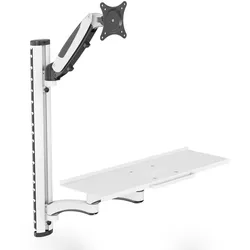
MonLines MTB001S Tastaturhalterung zur Monitor Befestigung, silber, Maus + Tastatur Zubehör, SilberDie silberne MonLines Tastaturhalterung zur Befestigung an den Monitor wird hinter dem Display mit VESA-Standard montiert. Die Tastaturhalterung hat viele Verstellmöglichkeiten für Tastatur und Maus.129,00 €*Versand: 0,00 €Sichere Weiterleitung zum Anbieter
-
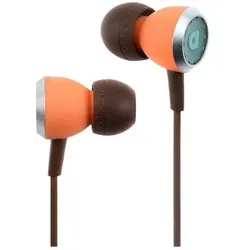
Hercules DJ Monitor 42 Monitor-Boxen + Bonus In-Ear Kopfhörer (Aktiv, Paar, 2x 20 W), Monitor Lautsprecher, SchwarzHercules DJ Monitor 42 Monitor-Boxen + Bonus In-Ear Kopfhörer DJ Monitor Boxen 1 Paar 4 Zoll Tieftöner Hochtöner ON/OFF Schalter Gesamtpegel-Regler Bass-Steuerung Höhen-Steuerung Gehäuse aus 9 mm starkem MDF RCA-Eingang AUX In 3,5 mm Klinke Kopfhörer-Anschluss 3,5 mm Ausgangsleistung: 2 x 20 Watt Frequenzgang: 60 - 20000 Hz Masse: 22 x 18,5 x 15,5 cm Integriertes Netzteil. Die Hercules DJ Monitor 42 Boxen eignen sich ideal für eine kräftige und druckvolle Wiedergabe deiner Mixes. Die Boxen verfügen jeweils über einen 4-Zoll Tieftöner sowie einen Hochtöner für optimalen Raumklang. Bei den Massen von 22 x 18,5 x 15,5 cm (H x L x B) liefern die Boxen eine Leistung von 2 x 20 Watt bei einem Frequenzbereich von 60 - 20000 Hz. Die Hercules DJ Monitor 42 Monitoring-Aktivlautsprecher wurden mit High-End-Komponenten für optimale Präzision und Soundwiedergabe entwickelt, um aussergewöhnliche Hörqualität zu bieten. Zur Anpassung des Sounds bieten die Monitor 42 Boxen eine Bass-Steuerung, Höhen-Steuerung und einen Gesamtpegel-Regler. An der Frontseite findet sich dazu ein Kopfhörer-Anschluss. Über den ebenso frontseitigen AUX In Eingang kann unkompliziert eine externe Audioquelle angeschlossen werden. + Audiofly In-Ear Ohrhörer: Dynamische 9 mm Schallwandler, integriertes Mikrofon, Multifunktionsknopf am Kabel, Farbe: Coral/Brown, Frequenzbereich: 20 - 20000 Hz, 3,5 mm Klinkenstecker, vergoldete Kontakte, Kabellänge 120 cm (Y-Form), Impedanz: 16 Ohm, 4 Paar Silikon-Ohrstöpsel, Transporttasche. Lieferumfang: DJ Monitor 42 Boxen (1 Paar), Netzkabel, Verbindungskabel zwischen den Lautsprechern, RCA-Kabel, 3,5 mm Audiofly In-Ear Kopfhörer.144,89 €*Versand: 0,00 €Sichere Weiterleitung zum Anbieter
-
Funktionieren Maus und Tastatur nicht am Monitor?
Es könnte verschiedene Gründe geben, warum Maus und Tastatur nicht am Monitor funktionieren. Es könnte ein Problem mit den Treibern der Geräte geben, ein Problem mit den Anschlüssen oder ein Problem mit der Verbindung zwischen den Geräten und dem Monitor. Es könnte auch sein, dass die Geräte nicht kompatibel sind oder dass sie defekt sind. Es wäre ratsam, die Geräte zu überprüfen, die Treiber zu aktualisieren und sicherzustellen, dass die Verbindungen richtig hergestellt sind. **
-
Haben Maus, Tastatur und Monitor keinen Strom?
Wenn Maus, Tastatur und Monitor keinen Strom haben, könnte dies darauf hinweisen, dass entweder die Stromversorgung nicht ordnungsgemäß angeschlossen ist oder dass ein Stromausfall vorliegt. Es ist ratsam, die Stromkabel zu überprüfen und sicherzustellen, dass sie richtig angeschlossen sind. Wenn dies nicht das Problem ist, könnte ein Stromausfall in der Umgebung vorliegen, der behoben werden muss, um die Geräte mit Strom zu versorgen. **
-
Ist der Monitor kaputt oder sind die Einstellungen falsch?
Es ist schwer zu sagen, ob der Monitor kaputt ist oder die Einstellungen falsch sind, ohne weitere Informationen. Es könnte sein, dass die Einstellungen falsch sind und daher das Bild nicht richtig angezeigt wird. Es könnte aber auch sein, dass der Monitor tatsächlich defekt ist und daher kein Bild angezeigt wird. Es wäre ratsam, die Einstellungen zu überprüfen und gegebenenfalls den Monitor an einem anderen Gerät auszuprobieren, um festzustellen, ob das Problem am Monitor oder an den Einstellungen liegt. **
-
Wie stelle ich die Gaming-Einstellungen am Monitor ein?
Um die Gaming-Einstellungen am Monitor anzupassen, solltest du zunächst das Menü des Monitors aufrufen. Dies kann normalerweise über eine Taste am Monitor selbst oder über die mitgelieferte Fernbedienung erfolgen. In den Einstellungen kannst du dann Optionen wie Bildmodus, Helligkeit, Kontrast, Reaktionszeit und Farbeinstellungen anpassen, um das beste Spielerlebnis zu erzielen. Es kann auch hilfreich sein, die Bedienungsanleitung des Monitors zu konsultieren, um spezifische Anweisungen für dein Modell zu erhalten. **
* Alle Preise verstehen sich inklusive der gesetzlichen Mehrwertsteuer und ggf. zuzüglich Versandkosten. Die Angebotsinformationen basieren auf den Angaben des jeweiligen Shops und werden über automatisierte Prozesse aktualisiert. Eine Aktualisierung in Echtzeit findet nicht statt, so dass es im Einzelfall zu Abweichungen kommen kann. ** Hinweis: Teile dieses Inhalts wurden von KI erstellt.