Domain zirkumflex.de kaufen?
Wir ziehen mit dem Projekt
zirkumflex.de um.
Sind Sie am Kauf der Domain
zirkumflex.de interessiert?
domain@kv-gmbh.de · 0541-91531010
Domain zirkumflex.de kaufen?
Ist DisplayPort oder 4K besser?
DisplayPort und 4K sind zwei verschiedene Dinge und können nicht direkt miteinander verglichen werden. DisplayPort ist ein Anschlussstandard für die Übertragung von Video- und Audiosignalen zwischen einem Computer und einem Monitor. 4K hingegen bezieht sich auf die Auflösung eines Bildschirms und steht für eine horizontale Auflösung von etwa 4000 Pixeln. Ob DisplayPort oder 4K besser ist, hängt von den individuellen Anforderungen und Vorlieben ab. **
Hat ein 4K DisplayPort-Kabel einen anderen Anschluss als ein 8K DisplayPort-Kabel?
Nein, sowohl ein 4K DisplayPort-Kabel als auch ein 8K DisplayPort-Kabel verwenden den gleichen Anschluss, nämlich den DisplayPort-Anschluss. Der Unterschied zwischen den Kabeln liegt in der unterstützten Auflösung und Bandbreite. Ein 8K DisplayPort-Kabel kann höhere Auflösungen und eine größere Bandbreite übertragen als ein 4K DisplayPort-Kabel. **
Ähnliche Suchbegriffe für StarTech-com-4k-DisplayPort
Top-Angebote
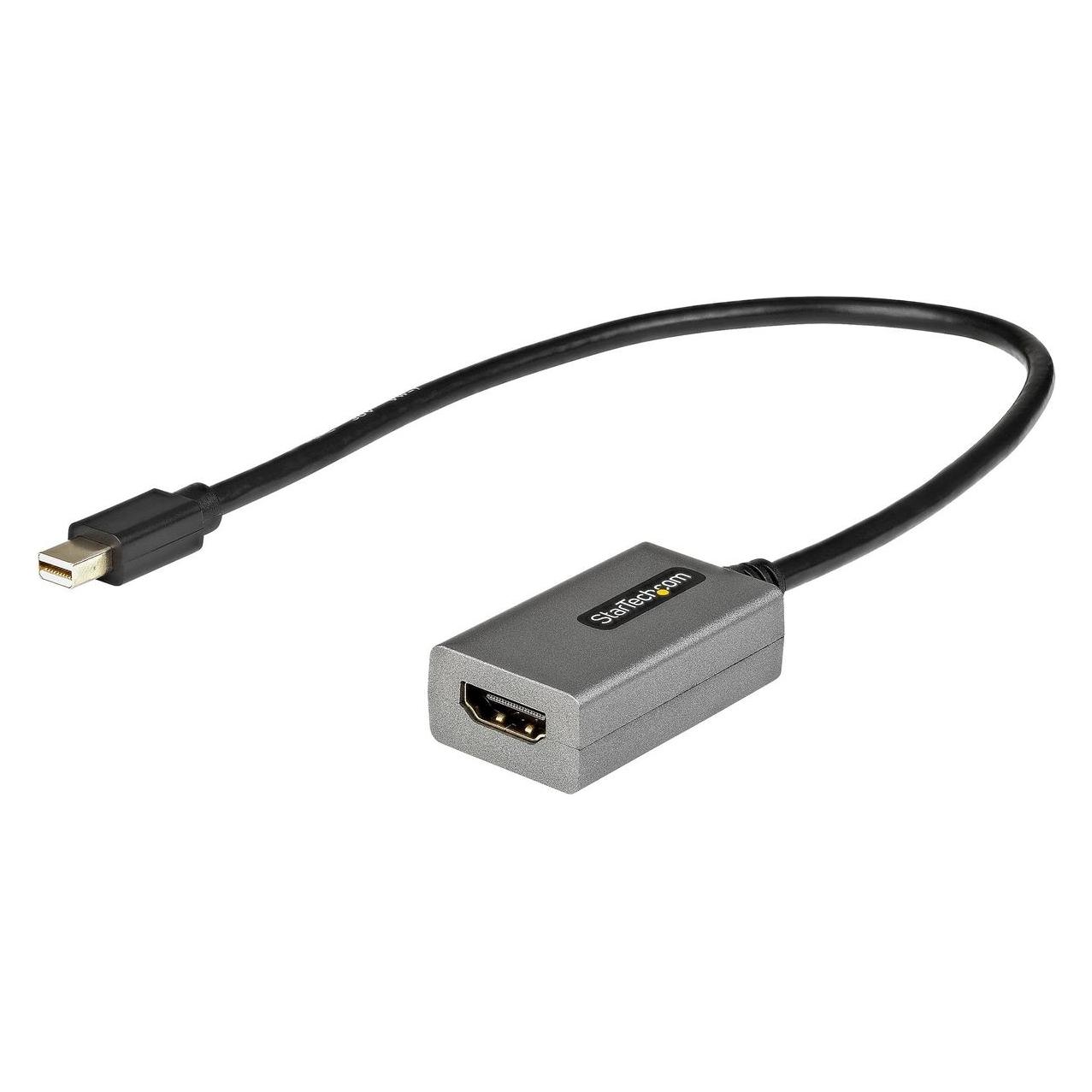
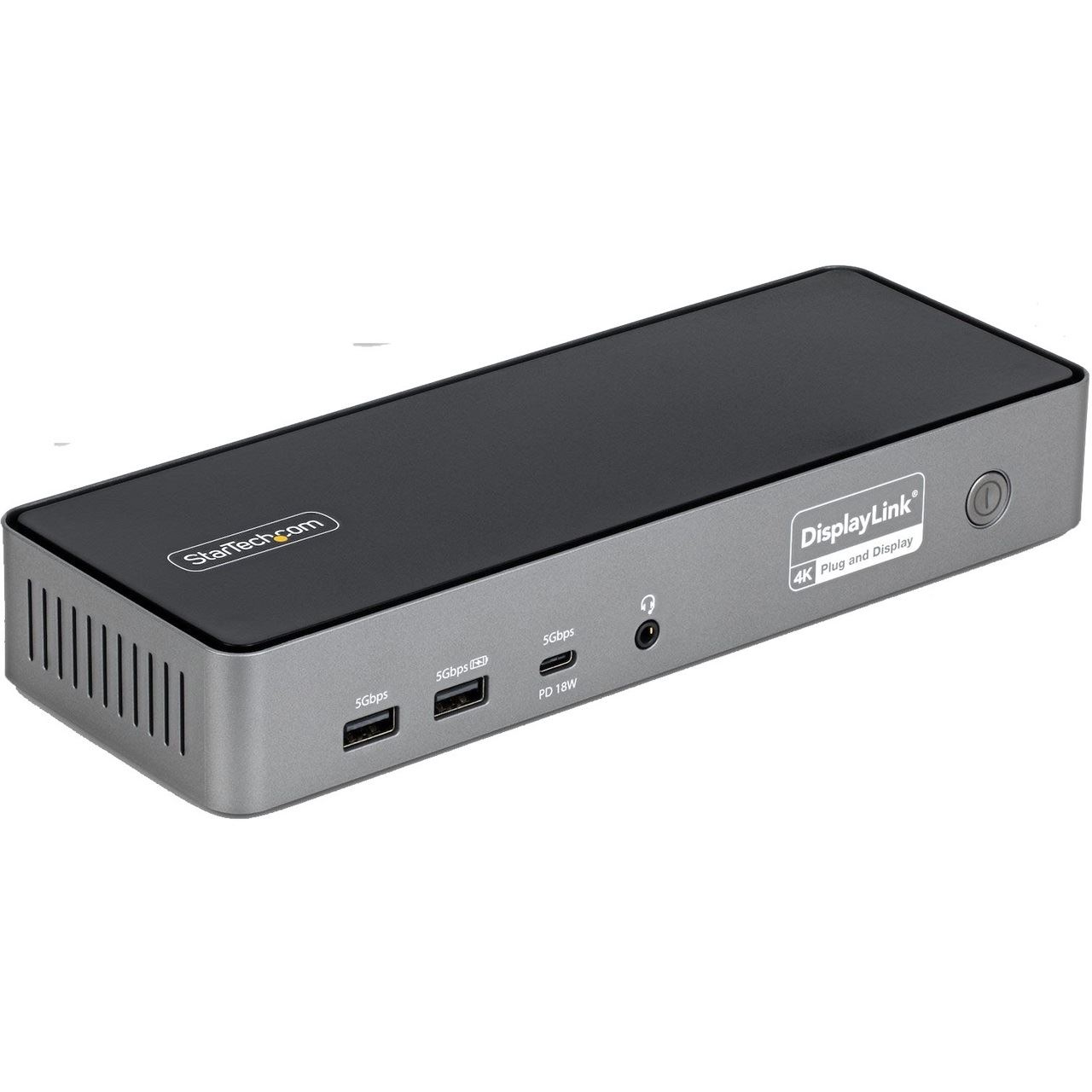
Produkte zum Begriff StarTech-com-4k-DisplayPort:
-
Kann ich meinen 4K-Monitor mit diesem DisplayPort-HDMI-Kabel an meine Xbox One anschließen?
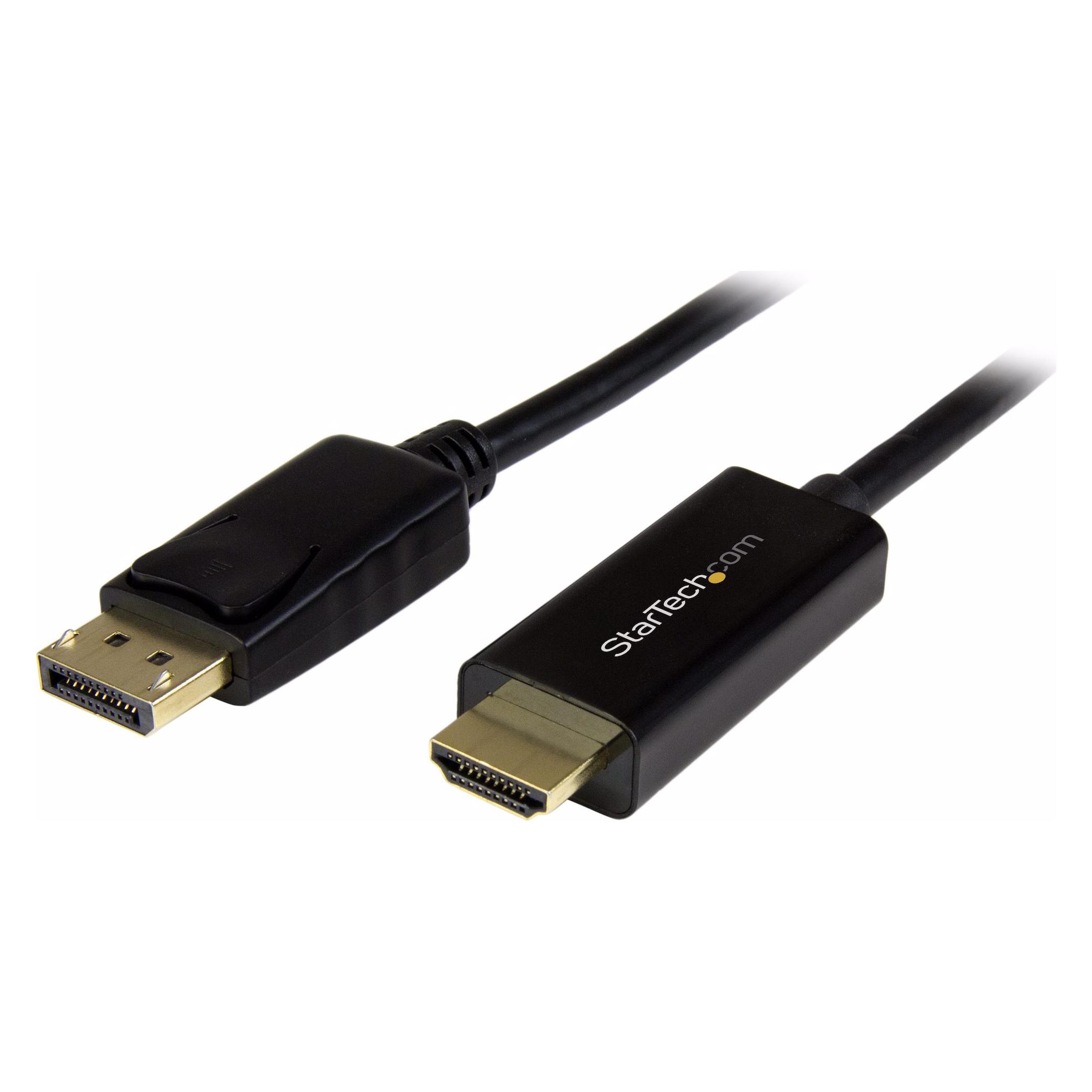
Ja, das ist möglich. Das DisplayPort-HDMI-Kabel ermöglicht die Verbindung zwischen einem DisplayPort-Anschluss am Monitor und einem HDMI-Anschluss an der Xbox One. Dadurch können Sie Ihren 4K-Monitor mit der Konsole verbinden und hochauflösende Inhalte genießen. **
-
Kann ich meinen 4K-Monitor mit diesem DisplayPort-HDMI-Kabel an meine Xbox One anschließen?
Ja, das ist möglich. Das DisplayPort-HDMI-Kabel ermöglicht die Verbindung zwischen einem DisplayPort-Ausgang (wie z.B. an einem 4K-Monitor) und einem HDMI-Eingang (wie z.B. an einer Xbox One). Stellen Sie jedoch sicher, dass Ihr Monitor und Ihre Xbox One die erforderlichen Anschlüsse und Auflösungen unterstützen. **
-
Wie kann ich von DisplayPort auf HDMI 4K 120Hz HDR umschalten?
Um von DisplayPort auf HDMI 4K 120Hz HDR umzuschalten, benötigst du einen aktiven Adapter oder einen Konverter, der das DisplayPort-Signal in ein HDMI-Signal umwandelt und die erforderlichen Spezifikationen unterstützt. Stelle sicher, dass sowohl dein DisplayPort-Ausgang als auch dein HDMI-Eingang die entsprechenden Spezifikationen für 4K 120Hz HDR unterstützen. Verbinde dann den Adapter oder Konverter zwischen dem DisplayPort-Ausgang deines Geräts und dem HDMI-Eingang deines Monitors oder Fernsehers und wähle den HDMI-Eingang auf deinem Display aus. **
-
Funktioniert ein DisplayPort 1.2 Monitor mit einer DisplayPort 1.4 Grafikkarte?
Ja, ein DisplayPort 1.2 Monitor funktioniert mit einer DisplayPort 1.4 Grafikkarte. DisplayPort ist abwärtskompatibel, was bedeutet, dass ein neuerer Anschluss mit einem älteren Gerät funktionieren sollte. Allerdings können einige Funktionen der neueren Version möglicherweise nicht unterstützt werden. **
Warum flackert mein 4K-Bildschirm, während er mit einem DisplayPort-Kabel angeschlossen ist?
Es gibt mehrere mögliche Gründe für ein Flackern auf einem 4K-Bildschirm, der mit einem DisplayPort-Kabel angeschlossen ist. Es könnte ein Problem mit dem Kabel selbst geben, zum Beispiel eine schlechte Verbindung oder Beschädigung. Es könnte auch an der Grafikkarte liegen, die möglicherweise nicht in der Lage ist, die erforderliche Bandbreite für die 4K-Auflösung bereitzustellen. Ein weiterer möglicher Grund könnte eine Inkompatibilität zwischen dem Bildschirm und der Grafikkarte sein, insbesondere wenn es sich um ältere Modelle handelt. **
Wie verbinde ich einen Monitor mit einem DisplayPort zu USB-C?
Um einen Monitor mit einem DisplayPort-Anschluss mit einem Gerät mit USB-C-Anschluss zu verbinden, benötigen Sie einen Adapter oder ein Kabel, das von DisplayPort auf USB-C umwandelt. Schließen Sie einfach den DisplayPort-Stecker des Adapters oder Kabels an den DisplayPort-Anschluss des Monitors an und den USB-C-Stecker an den USB-C-Anschluss des Geräts. Stellen Sie sicher, dass der Monitor und das Gerät eingeschaltet sind und die richtige Eingangsquelle bzw. der richtige Ausgabeport ausgewählt ist. **
Top-Angebote
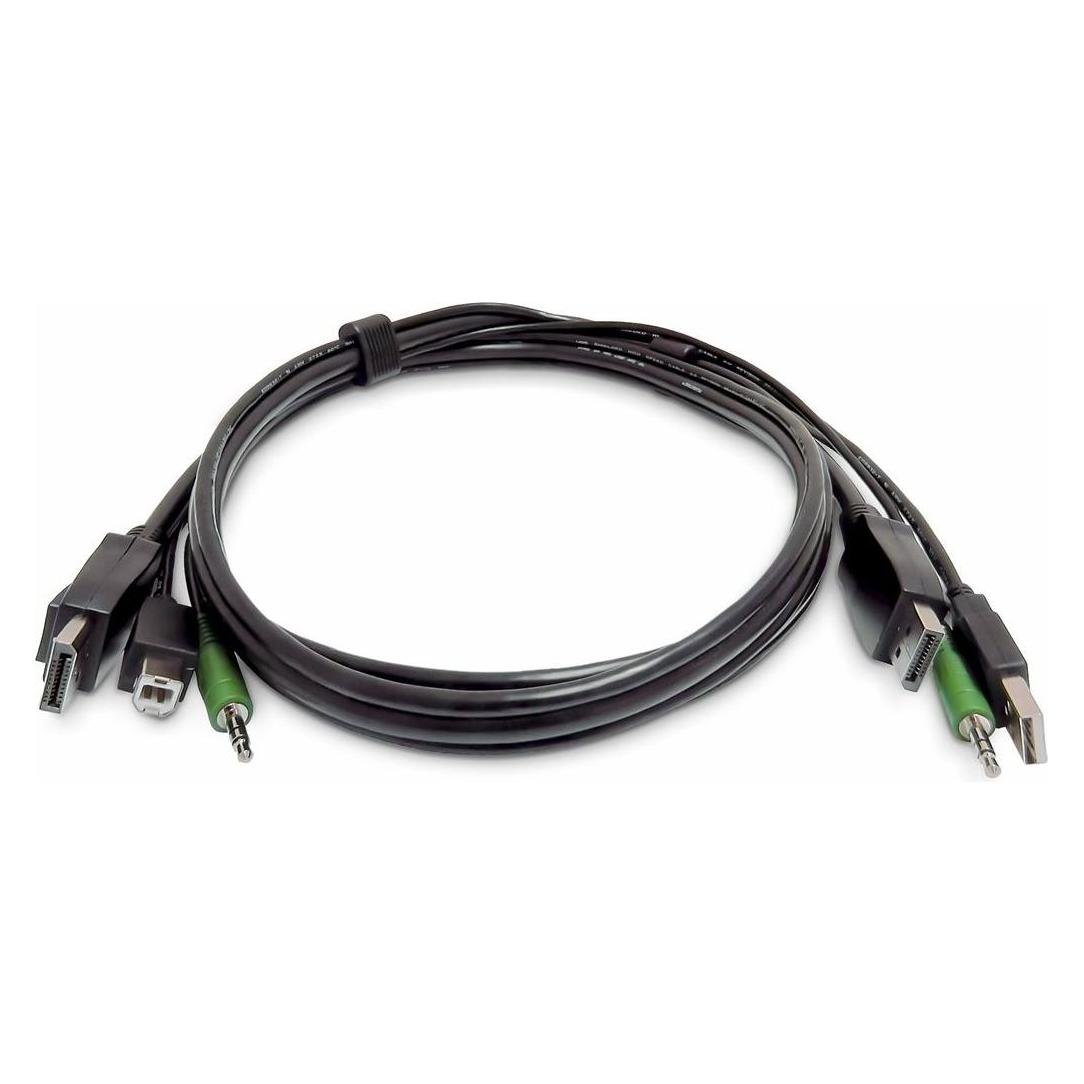
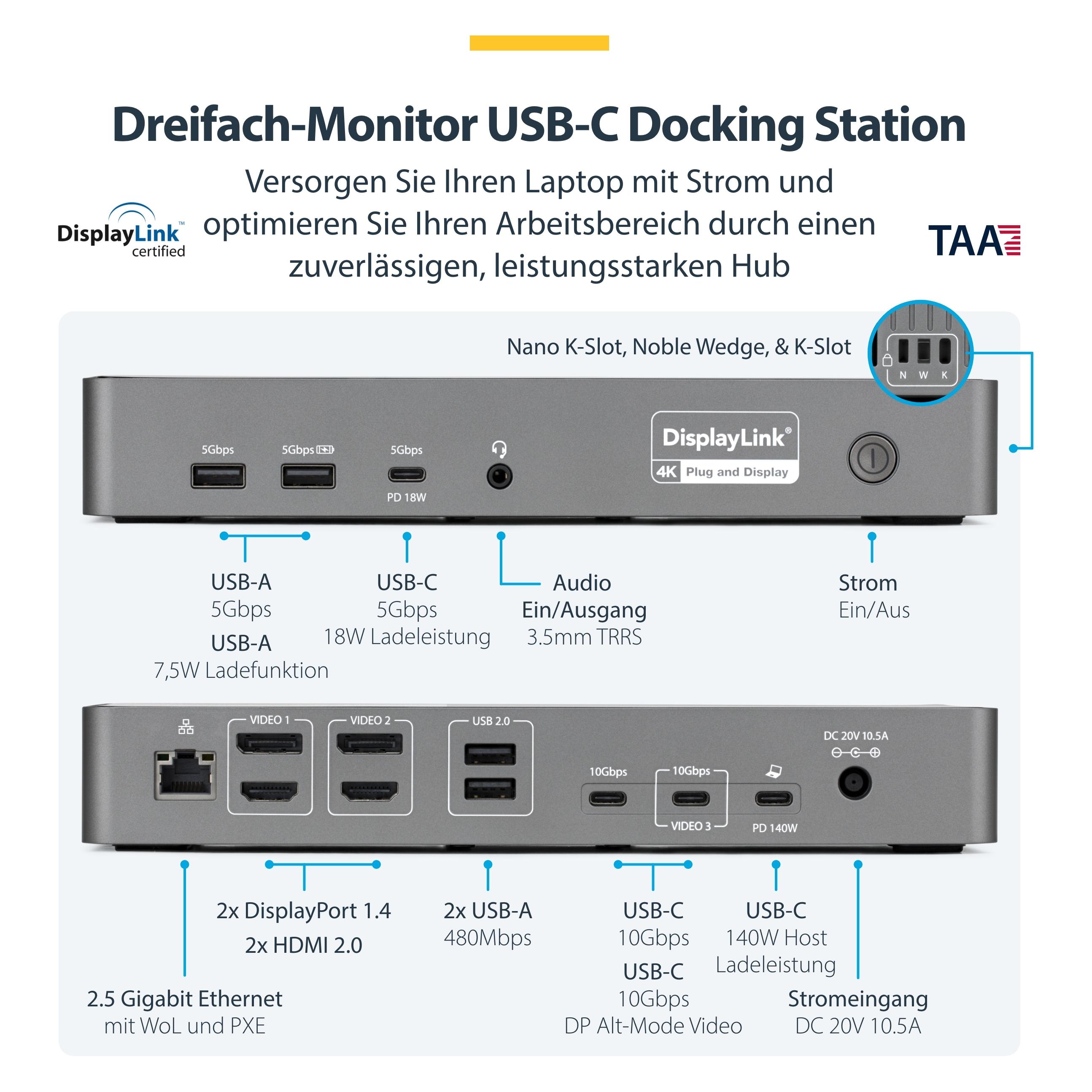
Produkte zum Begriff StarTech-com-4k-DisplayPort:
-
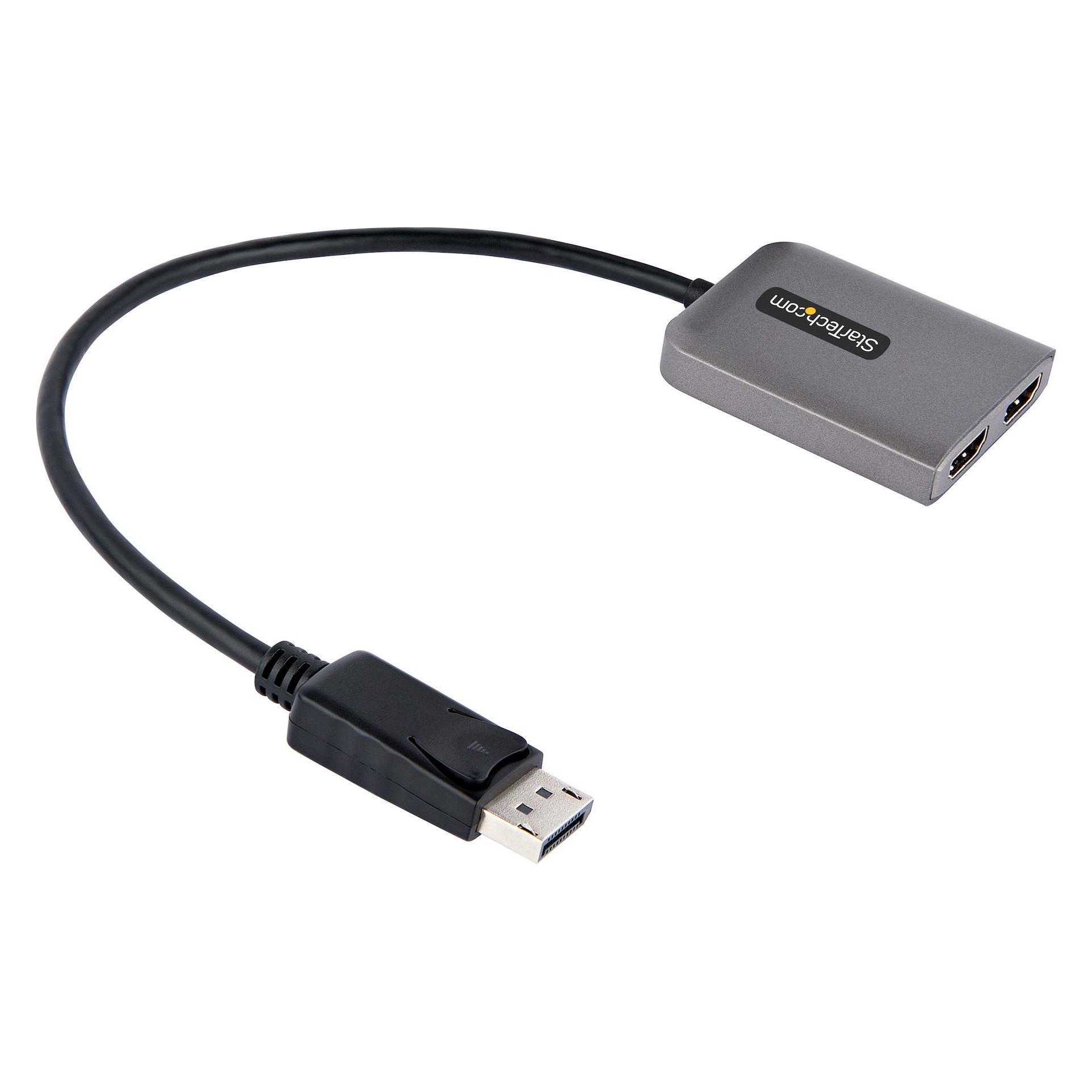
StarTech com DP to Dual HDMI MST HUB - Dual HDMI 4K 60Hz - DisplayPort Multi Monitor Adapter with 1f (DisplayPort, HDMI) (MST14DP122HD)StarTech com DP to Dual HDMI MST HUB - Dual HDMI 4K 60Hz - DisplayPort Multi Monitor Adapter with 1f (DisplayPort, HDMI) (MST14DP122HD)43,98 €*Versand: 0,00 €Sichere Weiterleitung zum Anbieter
-
Ist DisplayPort oder 4K besser?
DisplayPort und 4K sind zwei verschiedene Dinge und können nicht direkt miteinander verglichen werden. DisplayPort ist ein Anschlussstandard für die Übertragung von Video- und Audiosignalen zwischen einem Computer und einem Monitor. 4K hingegen bezieht sich auf die Auflösung eines Bildschirms und steht für eine horizontale Auflösung von etwa 4000 Pixeln. Ob DisplayPort oder 4K besser ist, hängt von den individuellen Anforderungen und Vorlieben ab. **
-
Hat ein 4K DisplayPort-Kabel einen anderen Anschluss als ein 8K DisplayPort-Kabel?
Nein, sowohl ein 4K DisplayPort-Kabel als auch ein 8K DisplayPort-Kabel verwenden den gleichen Anschluss, nämlich den DisplayPort-Anschluss. Der Unterschied zwischen den Kabeln liegt in der unterstützten Auflösung und Bandbreite. Ein 8K DisplayPort-Kabel kann höhere Auflösungen und eine größere Bandbreite übertragen als ein 4K DisplayPort-Kabel. **
-
Kann ich meinen 4K-Monitor mit diesem DisplayPort-HDMI-Kabel an meine Xbox One anschließen?
Ja, das ist möglich. Das DisplayPort-HDMI-Kabel ermöglicht die Verbindung zwischen einem DisplayPort-Anschluss am Monitor und einem HDMI-Anschluss an der Xbox One. Dadurch können Sie Ihren 4K-Monitor mit der Konsole verbinden und hochauflösende Inhalte genießen. **
-
Kann ich meinen 4K-Monitor mit diesem DisplayPort-HDMI-Kabel an meine Xbox One anschließen?
Ja, das ist möglich. Das DisplayPort-HDMI-Kabel ermöglicht die Verbindung zwischen einem DisplayPort-Ausgang (wie z.B. an einem 4K-Monitor) und einem HDMI-Eingang (wie z.B. an einer Xbox One). Stellen Sie jedoch sicher, dass Ihr Monitor und Ihre Xbox One die erforderlichen Anschlüsse und Auflösungen unterstützen. **
Ähnliche Suchbegriffe für StarTech-com-4k-DisplayPort
-
Wie kann ich von DisplayPort auf HDMI 4K 120Hz HDR umschalten?
Um von DisplayPort auf HDMI 4K 120Hz HDR umzuschalten, benötigst du einen aktiven Adapter oder einen Konverter, der das DisplayPort-Signal in ein HDMI-Signal umwandelt und die erforderlichen Spezifikationen unterstützt. Stelle sicher, dass sowohl dein DisplayPort-Ausgang als auch dein HDMI-Eingang die entsprechenden Spezifikationen für 4K 120Hz HDR unterstützen. Verbinde dann den Adapter oder Konverter zwischen dem DisplayPort-Ausgang deines Geräts und dem HDMI-Eingang deines Monitors oder Fernsehers und wähle den HDMI-Eingang auf deinem Display aus. **
-
Funktioniert ein DisplayPort 1.2 Monitor mit einer DisplayPort 1.4 Grafikkarte?
Ja, ein DisplayPort 1.2 Monitor funktioniert mit einer DisplayPort 1.4 Grafikkarte. DisplayPort ist abwärtskompatibel, was bedeutet, dass ein neuerer Anschluss mit einem älteren Gerät funktionieren sollte. Allerdings können einige Funktionen der neueren Version möglicherweise nicht unterstützt werden. **
-
Warum flackert mein 4K-Bildschirm, während er mit einem DisplayPort-Kabel angeschlossen ist?
Es gibt mehrere mögliche Gründe für ein Flackern auf einem 4K-Bildschirm, der mit einem DisplayPort-Kabel angeschlossen ist. Es könnte ein Problem mit dem Kabel selbst geben, zum Beispiel eine schlechte Verbindung oder Beschädigung. Es könnte auch an der Grafikkarte liegen, die möglicherweise nicht in der Lage ist, die erforderliche Bandbreite für die 4K-Auflösung bereitzustellen. Ein weiterer möglicher Grund könnte eine Inkompatibilität zwischen dem Bildschirm und der Grafikkarte sein, insbesondere wenn es sich um ältere Modelle handelt. **
-
Wie verbinde ich einen Monitor mit einem DisplayPort zu USB-C?
Um einen Monitor mit einem DisplayPort-Anschluss mit einem Gerät mit USB-C-Anschluss zu verbinden, benötigen Sie einen Adapter oder ein Kabel, das von DisplayPort auf USB-C umwandelt. Schließen Sie einfach den DisplayPort-Stecker des Adapters oder Kabels an den DisplayPort-Anschluss des Monitors an und den USB-C-Stecker an den USB-C-Anschluss des Geräts. Stellen Sie sicher, dass der Monitor und das Gerät eingeschaltet sind und die richtige Eingangsquelle bzw. der richtige Ausgabeport ausgewählt ist. **
* Alle Preise verstehen sich inklusive der gesetzlichen Mehrwertsteuer und ggf. zuzüglich Versandkosten. Die Angebotsinformationen basieren auf den Angaben des jeweiligen Shops und werden über automatisierte Prozesse aktualisiert. Eine Aktualisierung in Echtzeit findet nicht statt, so dass es im Einzelfall zu Abweichungen kommen kann. ** Hinweis: Teile dieses Inhalts wurden von KI erstellt.