Domain zirkumflex.de kaufen?
Wir ziehen mit dem Projekt
zirkumflex.de um.
Sind Sie am Kauf der Domain
zirkumflex.de interessiert?
domain@kv-gmbh.de · 0541-91531010
Domain zirkumflex.de kaufen?
Ist der iiyama Monitor defekt?
Es ist schwer zu sagen, ob der iiyama Monitor defekt ist, ohne weitere Informationen. Es könnte verschiedene Gründe geben, warum der Monitor nicht funktioniert, wie zum Beispiel ein Kabelproblem oder eine falsche Einstellung. Es wäre ratsam, den Monitor zu überprüfen und gegebenenfalls den Kundendienst des Herstellers zu kontaktieren. **
Was bedeutet es, wenn der iiyama Monitor kein Signal hat?
Wenn der iiyama Monitor kein Signal hat, bedeutet dies in der Regel, dass er kein Eingangssignal von der angeschlossenen Quelle empfängt. Mögliche Ursachen könnten ein falsch eingestellter Eingangskanal, ein defektes Kabel oder ein Problem mit der Quelle selbst sein. Es ist ratsam, die Verbindungen zu überprüfen und sicherzustellen, dass der Monitor auf den richtigen Eingangskanal eingestellt ist. **

Ähnliche Suchbegriffe für Iiyama-Monitor-G2745QSU-B2-2560
Top-Angebote
Produkte zum Begriff Iiyama-Monitor-G2745QSU-B2-2560:
-
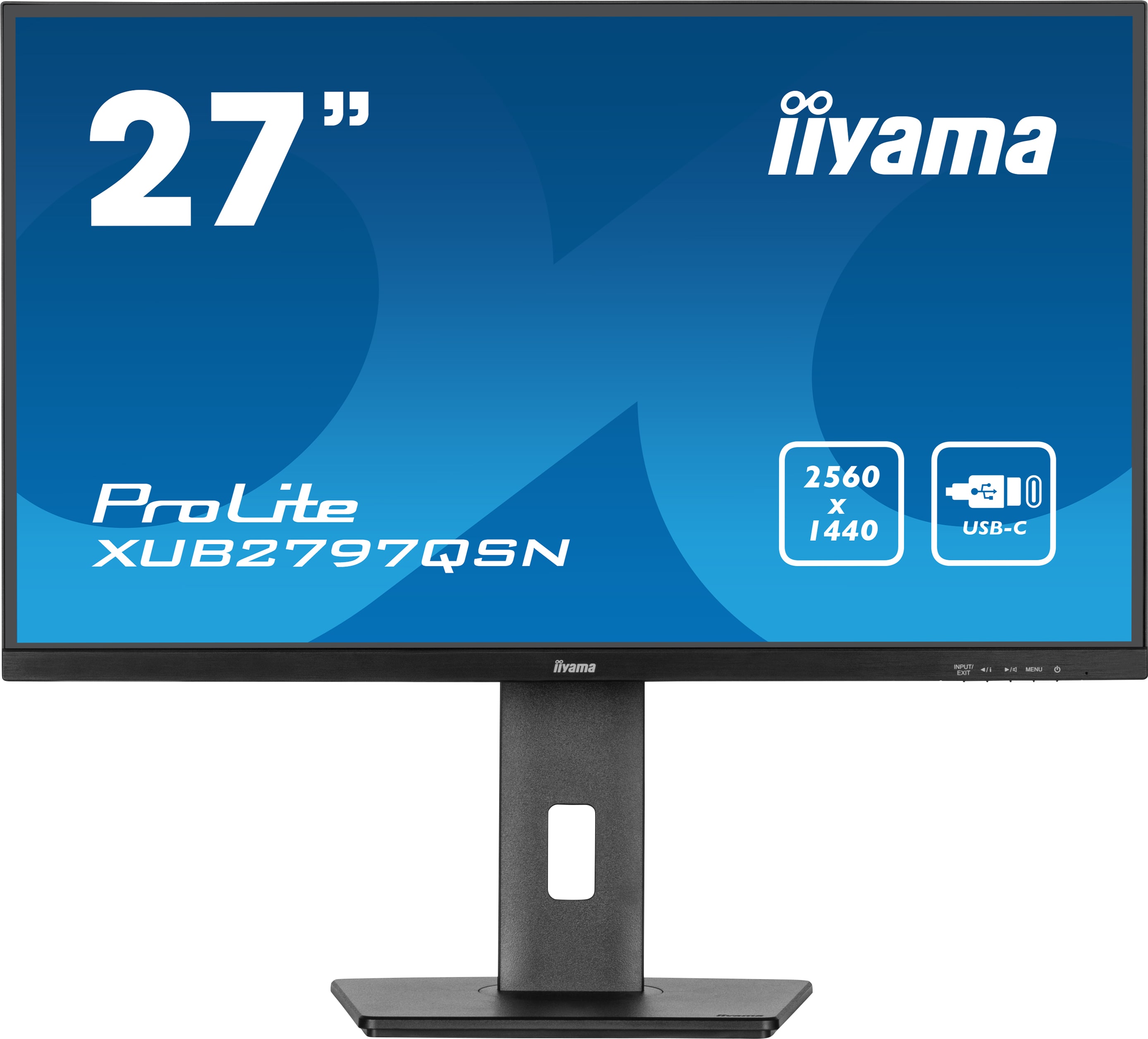
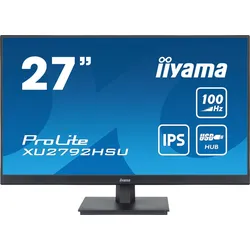
iiyama ProLite XUB2797QSN-B2 27 Zoll WQHD IPS Panel 16:9 100 Hz MonitorEnergieeffizienzklasse: E / 68.6 cm (27 Zoll), 2560 x 1440 (WQHD, 16:9) / IPS Panel, entspiegelt, 100 Hz, Reaktionszeit 1 ms (MPRT) / 1x DP, 1x HDMI, 2x USB-C / Neigbar, Pivot, VESA 100 x 100 mm240,45 €*Versand: 6,99 €Sichere Weiterleitung zum Anbieter
-
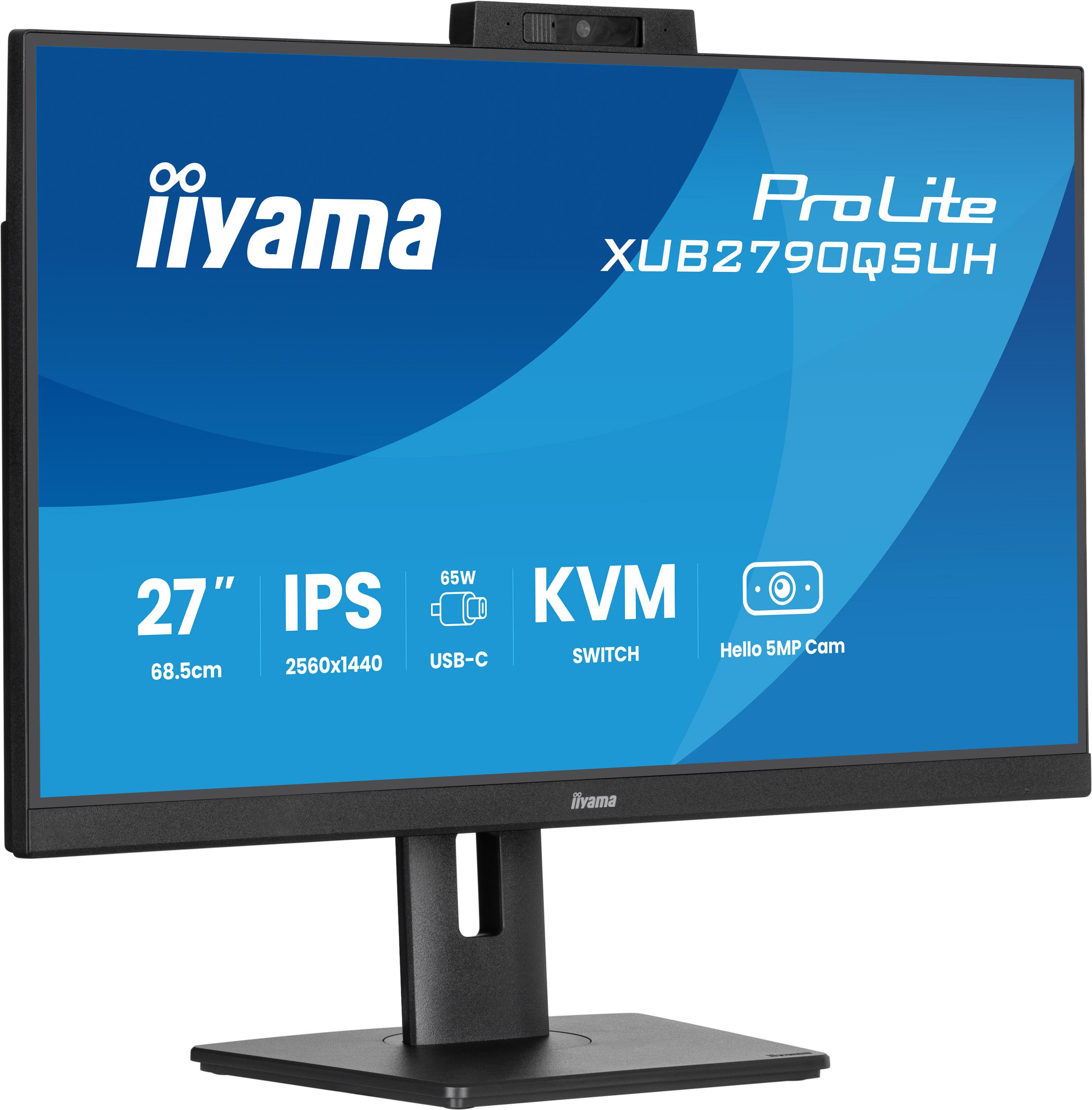
iiyama ProLite XUB2790QSUH-B2 27 Zoll WQHD IPS Panel 16:9 100 Hz MonitorEnergieeffizienzklasse: E / 68.5 cm (27 Zoll), 2560 x 1440 (WQHD, 16:9) / IPS Panel, 100 Hz, Reaktionszeit 0.4 ms (MPRT) / 1x DP, 1x HDMI, 1x USB-C / Neigbar, höhenverstellbar, Pivot, Webcam, VESA 100 x 100 mm272,01 €*Versand: 6,99 €Sichere Weiterleitung zum Anbieter

-
Welcher Monitor ist besser, der von HP oder der von Iiyama?
Es ist schwierig, zu sagen, welcher Monitor besser ist, da dies von den individuellen Bedürfnissen und Vorlieben abhängt. Es ist ratsam, die technischen Spezifikationen und Funktionen beider Monitore zu vergleichen, um festzustellen, welcher besser zu den eigenen Anforderungen passt. Es kann auch hilfreich sein, Bewertungen und Erfahrungsberichte anderer Benutzer zu lesen, um eine fundierte Entscheidung zu treffen. **
-
Wie setze ich den iiyama G-Master Monitor auf die Werkseinstellungen zurück?
Um den iiyama G-Master Monitor auf die Werkseinstellungen zurückzusetzen, kannst du die folgenden Schritte befolgen: 1. Schalte den Monitor aus und trenne ihn vom Strom. 2. Halte die "Menu" oder "Einstellungen" Taste auf dem Monitor gedrückt. 3. Schalte den Monitor wieder ein, während du die Taste gedrückt hältst. 4. Halte die Taste gedrückt, bis das OSD (On-Screen Display) Menü angezeigt wird. 5. Navigiere im OSD-Menü zu den Werkseinstellungen und wähle die Option aus, um den Monitor auf die Werkseinstellungen zurückzusetzen. **
-
Wie schließe ich eine PS4 an einen 2560 x 1080 Monitor an?
Um eine PS4 an einen 2560 x 1080 Monitor anzuschließen, benötigst du ein HDMI-Kabel. Verbinde einfach das HDMI-Kabel mit dem HDMI-Ausgang der PS4 und dem HDMI-Eingang des Monitors. Stelle sicher, dass der Monitor auf den HDMI-Eingang eingestellt ist und du solltest das Bild der PS4 auf dem Monitor sehen können. **
-
Kann ich meinen Laptop an einen 1080 x 2560 Ultra-Wide-Monitor anschließen?
Ja, du kannst deinen Laptop an einen 1080 x 2560 Ultra-Wide-Monitor anschließen, solange dein Laptop über den entsprechenden Anschluss verfügt. Du musst möglicherweise auch die Auflösungseinstellungen anpassen, um die optimale Darstellung auf dem Monitor zu erhalten. **

Funktionieren Maus und Tastatur nicht am Monitor?
Es könnte verschiedene Gründe geben, warum Maus und Tastatur nicht am Monitor funktionieren. Es könnte ein Problem mit den Treibern der Geräte geben, ein Problem mit den Anschlüssen oder ein Problem mit der Verbindung zwischen den Geräten und dem Monitor. Es könnte auch sein, dass die Geräte nicht kompatibel sind oder dass sie defekt sind. Es wäre ratsam, die Geräte zu überprüfen, die Treiber zu aktualisieren und sicherzustellen, dass die Verbindungen richtig hergestellt sind. **
Haben Maus, Tastatur und Monitor keinen Strom?
Wenn Maus, Tastatur und Monitor keinen Strom haben, könnte dies darauf hinweisen, dass entweder die Stromversorgung nicht ordnungsgemäß angeschlossen ist oder dass ein Stromausfall vorliegt. Es ist ratsam, die Stromkabel zu überprüfen und sicherzustellen, dass sie richtig angeschlossen sind. Wenn dies nicht das Problem ist, könnte ein Stromausfall in der Umgebung vorliegen, der behoben werden muss, um die Geräte mit Strom zu versorgen. **
Top-Angebote
Produkte zum Begriff Iiyama-Monitor-G2745QSU-B2-2560:
-
iiyama ProLite XUB2797QSN-B2 27 Zoll WQHD IPS Panel 16:9 100 Hz MonitorEnergieeffizienzklasse: E / 68.6 cm (27 Zoll), 2560 x 1440 (WQHD, 16:9) / IPS Panel, entspiegelt, 100 Hz, Reaktionszeit 1 ms (MPRT) / 1x DP, 1x HDMI, 2x USB-C / Neigbar, Pivot, VESA 100 x 100 mm240,45 €*Versand: 6,99 €Sichere Weiterleitung zum Anbieter
-
Ist der iiyama Monitor defekt?
Es ist schwer zu sagen, ob der iiyama Monitor defekt ist, ohne weitere Informationen. Es könnte verschiedene Gründe geben, warum der Monitor nicht funktioniert, wie zum Beispiel ein Kabelproblem oder eine falsche Einstellung. Es wäre ratsam, den Monitor zu überprüfen und gegebenenfalls den Kundendienst des Herstellers zu kontaktieren. **
-
Was bedeutet es, wenn der iiyama Monitor kein Signal hat?
Wenn der iiyama Monitor kein Signal hat, bedeutet dies in der Regel, dass er kein Eingangssignal von der angeschlossenen Quelle empfängt. Mögliche Ursachen könnten ein falsch eingestellter Eingangskanal, ein defektes Kabel oder ein Problem mit der Quelle selbst sein. Es ist ratsam, die Verbindungen zu überprüfen und sicherzustellen, dass der Monitor auf den richtigen Eingangskanal eingestellt ist. **
-
Welcher Monitor ist besser, der von HP oder der von Iiyama?
Es ist schwierig, zu sagen, welcher Monitor besser ist, da dies von den individuellen Bedürfnissen und Vorlieben abhängt. Es ist ratsam, die technischen Spezifikationen und Funktionen beider Monitore zu vergleichen, um festzustellen, welcher besser zu den eigenen Anforderungen passt. Es kann auch hilfreich sein, Bewertungen und Erfahrungsberichte anderer Benutzer zu lesen, um eine fundierte Entscheidung zu treffen. **
-
Wie setze ich den iiyama G-Master Monitor auf die Werkseinstellungen zurück?
Um den iiyama G-Master Monitor auf die Werkseinstellungen zurückzusetzen, kannst du die folgenden Schritte befolgen: 1. Schalte den Monitor aus und trenne ihn vom Strom. 2. Halte die "Menu" oder "Einstellungen" Taste auf dem Monitor gedrückt. 3. Schalte den Monitor wieder ein, während du die Taste gedrückt hältst. 4. Halte die Taste gedrückt, bis das OSD (On-Screen Display) Menü angezeigt wird. 5. Navigiere im OSD-Menü zu den Werkseinstellungen und wähle die Option aus, um den Monitor auf die Werkseinstellungen zurückzusetzen. **
Ähnliche Suchbegriffe für Iiyama-Monitor-G2745QSU-B2-2560
-
iiyama ProLite XUB2790QSUH-B2 27 Zoll WQHD IPS Panel 16:9 100 Hz MonitorEnergieeffizienzklasse: E / 68.5 cm (27 Zoll), 2560 x 1440 (WQHD, 16:9) / IPS Panel, 100 Hz, Reaktionszeit 0.4 ms (MPRT) / 1x DP, 1x HDMI, 1x USB-C / Neigbar, höhenverstellbar, Pivot, Webcam, VESA 100 x 100 mm272,01 €*Versand: 6,99 €Sichere Weiterleitung zum Anbieter
-
Wie schließe ich eine PS4 an einen 2560 x 1080 Monitor an?
Um eine PS4 an einen 2560 x 1080 Monitor anzuschließen, benötigst du ein HDMI-Kabel. Verbinde einfach das HDMI-Kabel mit dem HDMI-Ausgang der PS4 und dem HDMI-Eingang des Monitors. Stelle sicher, dass der Monitor auf den HDMI-Eingang eingestellt ist und du solltest das Bild der PS4 auf dem Monitor sehen können. **
-
Kann ich meinen Laptop an einen 1080 x 2560 Ultra-Wide-Monitor anschließen?
Ja, du kannst deinen Laptop an einen 1080 x 2560 Ultra-Wide-Monitor anschließen, solange dein Laptop über den entsprechenden Anschluss verfügt. Du musst möglicherweise auch die Auflösungseinstellungen anpassen, um die optimale Darstellung auf dem Monitor zu erhalten. **
-
Funktionieren Maus und Tastatur nicht am Monitor?
Es könnte verschiedene Gründe geben, warum Maus und Tastatur nicht am Monitor funktionieren. Es könnte ein Problem mit den Treibern der Geräte geben, ein Problem mit den Anschlüssen oder ein Problem mit der Verbindung zwischen den Geräten und dem Monitor. Es könnte auch sein, dass die Geräte nicht kompatibel sind oder dass sie defekt sind. Es wäre ratsam, die Geräte zu überprüfen, die Treiber zu aktualisieren und sicherzustellen, dass die Verbindungen richtig hergestellt sind. **
-
Haben Maus, Tastatur und Monitor keinen Strom?
Wenn Maus, Tastatur und Monitor keinen Strom haben, könnte dies darauf hinweisen, dass entweder die Stromversorgung nicht ordnungsgemäß angeschlossen ist oder dass ein Stromausfall vorliegt. Es ist ratsam, die Stromkabel zu überprüfen und sicherzustellen, dass sie richtig angeschlossen sind. Wenn dies nicht das Problem ist, könnte ein Stromausfall in der Umgebung vorliegen, der behoben werden muss, um die Geräte mit Strom zu versorgen. **
* Alle Preise verstehen sich inklusive der gesetzlichen Mehrwertsteuer und ggf. zuzüglich Versandkosten. Die Angebotsinformationen basieren auf den Angaben des jeweiligen Shops und werden über automatisierte Prozesse aktualisiert. Eine Aktualisierung in Echtzeit findet nicht statt, so dass es im Einzelfall zu Abweichungen kommen kann. ** Hinweis: Teile dieses Inhalts wurden von KI erstellt.