Domain zirkumflex.de kaufen?
Wir ziehen mit dem Projekt
zirkumflex.de um.
Sind Sie am Kauf der Domain
zirkumflex.de interessiert?
domain@kv-gmbh.de · 0541-91531010
Domain zirkumflex.de kaufen?
Warum kann die USB-Maus am Mac nicht scrollen?
Es gibt mehrere mögliche Gründe, warum die USB-Maus am Mac nicht scrollen kann. Einer davon könnte sein, dass die Maus nicht mit dem Mac kompatibel ist und daher nicht alle Funktionen unterstützt. Ein weiterer Grund könnte sein, dass die Scrollfunktion in den Systemeinstellungen deaktiviert ist oder dass ein Treiberproblem vorliegt. Es könnte auch sein, dass die Maus selbst defekt ist und daher nicht ordnungsgemäß funktioniert. **
Warum kann die USB-Maus am Mac nicht scrollen?
Es gibt mehrere mögliche Gründe, warum die USB-Maus am Mac nicht scrollen kann. Einer der häufigsten Gründe ist, dass die Maus nicht mit den erforderlichen Treibern oder Software-Updates kompatibel ist. Ein weiterer möglicher Grund könnte ein Problem mit den Einstellungen des Betriebssystems oder der Maus selbst sein. Es könnte auch sein, dass die Maus defekt ist und ausgetauscht werden muss. **


Ähnliche Suchbegriffe für Scrollen
Top-Angebote
Produkte zum Begriff Scrollen:
-
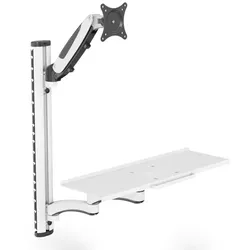
Digitus Arbeitsplatz (Monitor, Tastatur, Maus) WandmontageUniverselle Halterung zur Montage von Monitor und Tastatur/Maus an der Wand mit flexibler Höheneinstellung Auf einen Blick Höchstgewichtskapazität8 kg Maximale Bildschirmgröße81,3 cm (32") Minimale VESA-Halterung75 x 75 mm Maximale VESA-Halterung100 x 100 mm MaterialAluminium, Stahl Produktbeschreibung - Monitor-Arm (Gasdruckfeder) - 45° Neigung, 180° Schwenkbar, VESA-Aufnahme 360° Drehbar - Monitor-Arm geeignet für Monitore bis 32" und max. 8 kg Gewicht (VESA 75x75, 100x100) - Halterung Tastatur & Maus (Doppel Gelenkarm) - Größe: B 60 x T 17,8 cm und Griff an der Vorderseite - Doppel-Gelenkarm mit einer Traglast von max. 8 kg - Schwenkbar bis 180° - Individuelle Höhenverstellung beider Arme auf der Träger-Halterung (Höhe 73 cm) - Integriertes Kabelmanagement - Einfache Wandmontage mittels drei Verschraubungen - Hochwertiges Aluminium/Stahl Design Die DIGITUS® Workstation bietet Ihnen die Möglichkeit zur flexiblen Einrichtung eines Arbeitsplatz mittels Wandmontage. Der Monitorhalter...121,24 €*Versand: 0,00 €Sichere Weiterleitung zum Anbieter
-
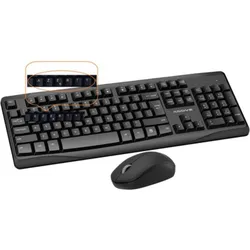
Kabellose Bluetooth Tastatur QWERTY + Kabellose Maus SetSPEZIFIKATIONEN BT 3.0/BT5.0 Integrierter Ständer für Telefon/Tablet 2,4 GHz Wireless Mehrere Geräte und einfacher Wechsel Eu Verantwortliche Person E-mail: info@im-trading.de Eu Verantwortliche Person Hausnummer: 51 Eu Verantwortliche Person L49,95 €*Versand: 5,95 €Sichere Weiterleitung zum Anbieter
-
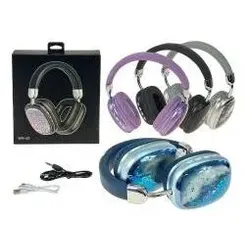
INF Bluetooth-Tastatur- und Maus-Set – 10-Zoll-Tastatur und Dual-Modus-Maus, wiederaufladbarBluetooth-Tastatur-Maus-Set: kompatibel mit iPad, Xiaomi, Huawei und Tablets. Bis zu 30 h Tastatur- und 150 h Mausnutzung, klare Tasten, Mehrfachverbindung und komfortables Tippen. Universelle Kompatibilität: Das Bluetooth-Tastatur- und Maus-Set ist kompatibel mit iPads, Xiaomi-Tablets, Huawei-Telefonen sowie weiteren Smartphones und Tablets. Die vielseitige Verbindung ermöglicht eine einfache Steuerung und komfortable Eingabe über verschiedene Plattformen hinweg, ob im Büro, zu Hause oder unterwegs. Lange Akkulaufzeit: Die Bluetooth-Tastatur verfügt über einen 180mah-Akku und ermöglicht bis zu 30 Stunden Nutzung sowie bis zu 30 Tage Standby-Zeit. Die Maus besitzt einen 500mah-Akku und bietet ungefähr 150 Stunden Nutzung mit einer Ladung. Dadurch eignet sich das Set für längere Arbeits- und Lernsitzungen. Komfortables Tippen: Die reaktionsschnellen Tasten bieten ein angenehmes, taktiles Tippgefühl und unterstützen eine präzise Eingabe. Die verblassungsbeständige Tastenbeschriftung bleibt klar lesbar. Zusätzlich unterstützt das Set eine Verbindung mit mehreren Geräten gleichzeitig und erleichtert so den Wechsel zwischen verschiedenen Endgeräten. Spezifikationen: Farbe: Blau/dunkelblau Abmessungen: Nicht kreisförmig, Länge 24.7cm, Breite 15cm, Höhe 11.2cm Material: ABS+elektronische Komponenten Tastatur-Akkukapazität: 180mah Tastaturnutzung: Bis zu 30 Stunden Tastatur-Standby-Zeit: Bis zu 30 Tage Maus-Akkukapazität: 500mah Mausnutzung: Ungefähr 150 Stunden Verbindung: Dreifach-Verbindung Das Paket beinhaltet: Tastatur x1 Maus x1 Ladekabel x1 Bedienungsanleitung x1 Verpackungsbox x122,49 €*Versand: 0,00 €Sichere Weiterleitung zum Anbieter

-
Wie kann ich ohne Maus scrollen?
Um ohne Maus zu scrollen, kannst du die Tastatur verwenden. Verwende die Pfeiltasten auf deiner Tastatur, um nach oben und unten zu scrollen. Du kannst auch die Leertaste verwenden, um eine Seite nach unten zu scrollen, und die Umschalttaste + Leertaste, um eine Seite nach oben zu scrollen. Einige Programme und Webseiten unterstützen auch die Verwendung von Tastenkombinationen wie "Strg + Pfeil nach unten" oder "Strg + Pfeil nach oben" zum Scrollen. Experimentiere mit verschiedenen Tastenkombinationen, um herauszufinden, welche für dich am besten funktionieren. **
-
Wie kann man auf der Tastatur scrollen?
Um auf der Tastatur zu scrollen, kannst du die Pfeiltasten verwenden. Drücke die Pfeiltaste nach oben, um nach oben zu scrollen, die Pfeiltaste nach unten, um nach unten zu scrollen, die Pfeiltaste nach links, um nach links zu scrollen und die Pfeiltaste nach rechts, um nach rechts zu scrollen. Du kannst auch die Bild-auf- und Bild-ab-Tasten verwenden, um schneller zu scrollen. **
-
Warum zieht mein Monitor Schlieren beim Scrollen?
Es gibt mehrere mögliche Gründe für Schlieren beim Scrollen auf Ihrem Monitor. Eine mögliche Ursache könnte eine zu niedrige Bildwiederholfrequenz des Monitors sein. Eine andere Möglichkeit ist, dass die Reaktionszeit des Monitors zu langsam ist, um schnelle Bewegungen flüssig darzustellen. Schließlich könnte es auch an einer schlechten Verbindung zwischen dem Monitor und dem Computer liegen, zum Beispiel durch ein defektes Kabel oder einen lockeren Anschluss. **
-
Kann man in Transport Fever ohne Maus scrollen?
Ja, es ist möglich, in Transport Fever ohne Maus zu scrollen. Du kannst die Pfeiltasten auf deiner Tastatur verwenden, um durch die Spielwelt zu navigieren. **

Wie kann ich mit der Maus wieder scrollen?
Um mit der Maus wieder scrollen zu können, überprüfen Sie zunächst, ob das Mausrad ordnungsgemäß funktioniert. Stellen Sie sicher, dass die Maus korrekt an den Computer angeschlossen ist und dass die Treiber auf dem neuesten Stand sind. Wenn das Mausrad immer noch nicht funktioniert, können Sie versuchen, die Maus in den Einstellungen des Betriebssystems neu zu konfigurieren oder eine andere Maus auszuprobieren, um festzustellen, ob das Problem bei der Maus selbst liegt. **
Wie kann man mit der Apple Maus scrollen?
Um mit der Apple Maus zu scrollen, kannst du einfach den Finger auf dem oberen Teil der Maus platziert lassen und mit dem Finger nach oben oder unten über die Oberfläche der Maus streichen. Alternativ kannst du auch das Scrollrad auf der Maus verwenden, falls deine Maus über eines verfügt. Eine weitere Möglichkeit ist es, in den Systemeinstellungen unter "Maus" die Scrollrichtung anzupassen oder zusätzliche Gesten für das Scrollen festzulegen. Wenn du eine Magic Mouse von Apple verwendest, kannst du auch mit zwei Fingern über die Oberfläche der Maus streichen, um zu scrollen. **
Top-Angebote
Produkte zum Begriff Scrollen:
-
KEYSONIC Wasserdichte Maus, USB, Silikone, Wasserdicht IP68, Scrollen mit Touchsensor, schwarzProduktbeschreibung : KeySonic KSM-5030M-B - Maus - USB - SchwarzGerätetyp : MausAnschlusstechnik : Kabelgebunden - USBFarbe : SchwarzAbmessungen (Breite x Tiefe x Höhe) : 6.5 cm x 11.7 cm x 4.1 cmGewicht : 156 gLeistungsmerkmale : Wasserfest, Silikonabdeckung, staubsicher, Touch ScrollKabellänge : 1.8 m20,95 €*Versand: 5,85 €Sichere Weiterleitung zum Anbieter
-
Digitus Arbeitsplatz (Monitor, Tastatur, Maus) WandmontageUniverselle Halterung zur Montage von Monitor und Tastatur/Maus an der Wand mit flexibler Höheneinstellung Auf einen Blick Höchstgewichtskapazität8 kg Maximale Bildschirmgröße81,3 cm (32") Minimale VESA-Halterung75 x 75 mm Maximale VESA-Halterung100 x 100 mm MaterialAluminium, Stahl Produktbeschreibung - Monitor-Arm (Gasdruckfeder) - 45° Neigung, 180° Schwenkbar, VESA-Aufnahme 360° Drehbar - Monitor-Arm geeignet für Monitore bis 32" und max. 8 kg Gewicht (VESA 75x75, 100x100) - Halterung Tastatur & Maus (Doppel Gelenkarm) - Größe: B 60 x T 17,8 cm und Griff an der Vorderseite - Doppel-Gelenkarm mit einer Traglast von max. 8 kg - Schwenkbar bis 180° - Individuelle Höhenverstellung beider Arme auf der Träger-Halterung (Höhe 73 cm) - Integriertes Kabelmanagement - Einfache Wandmontage mittels drei Verschraubungen - Hochwertiges Aluminium/Stahl Design Die DIGITUS® Workstation bietet Ihnen die Möglichkeit zur flexiblen Einrichtung eines Arbeitsplatz mittels Wandmontage. Der Monitorhalter...121,24 €*Versand: 0,00 €Sichere Weiterleitung zum Anbieter
-
Kabellose Bluetooth Tastatur QWERTY + Kabellose Maus SetSPEZIFIKATIONEN BT 3.0/BT5.0 Integrierter Ständer für Telefon/Tablet 2,4 GHz Wireless Mehrere Geräte und einfacher Wechsel Eu Verantwortliche Person E-mail: info@im-trading.de Eu Verantwortliche Person Hausnummer: 51 Eu Verantwortliche Person L49,95 €*Versand: 5,95 €Sichere Weiterleitung zum Anbieter
-
Warum kann die USB-Maus am Mac nicht scrollen?
Es gibt mehrere mögliche Gründe, warum die USB-Maus am Mac nicht scrollen kann. Einer davon könnte sein, dass die Maus nicht mit dem Mac kompatibel ist und daher nicht alle Funktionen unterstützt. Ein weiterer Grund könnte sein, dass die Scrollfunktion in den Systemeinstellungen deaktiviert ist oder dass ein Treiberproblem vorliegt. Es könnte auch sein, dass die Maus selbst defekt ist und daher nicht ordnungsgemäß funktioniert. **
-
Warum kann die USB-Maus am Mac nicht scrollen?
Es gibt mehrere mögliche Gründe, warum die USB-Maus am Mac nicht scrollen kann. Einer der häufigsten Gründe ist, dass die Maus nicht mit den erforderlichen Treibern oder Software-Updates kompatibel ist. Ein weiterer möglicher Grund könnte ein Problem mit den Einstellungen des Betriebssystems oder der Maus selbst sein. Es könnte auch sein, dass die Maus defekt ist und ausgetauscht werden muss. **
-
Wie kann ich ohne Maus scrollen?
Um ohne Maus zu scrollen, kannst du die Tastatur verwenden. Verwende die Pfeiltasten auf deiner Tastatur, um nach oben und unten zu scrollen. Du kannst auch die Leertaste verwenden, um eine Seite nach unten zu scrollen, und die Umschalttaste + Leertaste, um eine Seite nach oben zu scrollen. Einige Programme und Webseiten unterstützen auch die Verwendung von Tastenkombinationen wie "Strg + Pfeil nach unten" oder "Strg + Pfeil nach oben" zum Scrollen. Experimentiere mit verschiedenen Tastenkombinationen, um herauszufinden, welche für dich am besten funktionieren. **
-
Wie kann man auf der Tastatur scrollen?
Um auf der Tastatur zu scrollen, kannst du die Pfeiltasten verwenden. Drücke die Pfeiltaste nach oben, um nach oben zu scrollen, die Pfeiltaste nach unten, um nach unten zu scrollen, die Pfeiltaste nach links, um nach links zu scrollen und die Pfeiltaste nach rechts, um nach rechts zu scrollen. Du kannst auch die Bild-auf- und Bild-ab-Tasten verwenden, um schneller zu scrollen. **
Ähnliche Suchbegriffe für Scrollen
-
INF Bluetooth-Tastatur- und Maus-Set – 10-Zoll-Tastatur und Dual-Modus-Maus, wiederaufladbarBluetooth-Tastatur-Maus-Set: kompatibel mit iPad, Xiaomi, Huawei und Tablets. Bis zu 30 h Tastatur- und 150 h Mausnutzung, klare Tasten, Mehrfachverbindung und komfortables Tippen. Universelle Kompatibilität: Das Bluetooth-Tastatur- und Maus-Set ist kompatibel mit iPads, Xiaomi-Tablets, Huawei-Telefonen sowie weiteren Smartphones und Tablets. Die vielseitige Verbindung ermöglicht eine einfache Steuerung und komfortable Eingabe über verschiedene Plattformen hinweg, ob im Büro, zu Hause oder unterwegs. Lange Akkulaufzeit: Die Bluetooth-Tastatur verfügt über einen 180mah-Akku und ermöglicht bis zu 30 Stunden Nutzung sowie bis zu 30 Tage Standby-Zeit. Die Maus besitzt einen 500mah-Akku und bietet ungefähr 150 Stunden Nutzung mit einer Ladung. Dadurch eignet sich das Set für längere Arbeits- und Lernsitzungen. Komfortables Tippen: Die reaktionsschnellen Tasten bieten ein angenehmes, taktiles Tippgefühl und unterstützen eine präzise Eingabe. Die verblassungsbeständige Tastenbeschriftung bleibt klar lesbar. Zusätzlich unterstützt das Set eine Verbindung mit mehreren Geräten gleichzeitig und erleichtert so den Wechsel zwischen verschiedenen Endgeräten. Spezifikationen: Farbe: Blau/dunkelblau Abmessungen: Nicht kreisförmig, Länge 24.7cm, Breite 15cm, Höhe 11.2cm Material: ABS+elektronische Komponenten Tastatur-Akkukapazität: 180mah Tastaturnutzung: Bis zu 30 Stunden Tastatur-Standby-Zeit: Bis zu 30 Tage Maus-Akkukapazität: 500mah Mausnutzung: Ungefähr 150 Stunden Verbindung: Dreifach-Verbindung Das Paket beinhaltet: Tastatur x1 Maus x1 Ladekabel x1 Bedienungsanleitung x1 Verpackungsbox x122,49 €*Versand: 0,00 €Sichere Weiterleitung zum Anbieter
-
Warum zieht mein Monitor Schlieren beim Scrollen?
Es gibt mehrere mögliche Gründe für Schlieren beim Scrollen auf Ihrem Monitor. Eine mögliche Ursache könnte eine zu niedrige Bildwiederholfrequenz des Monitors sein. Eine andere Möglichkeit ist, dass die Reaktionszeit des Monitors zu langsam ist, um schnelle Bewegungen flüssig darzustellen. Schließlich könnte es auch an einer schlechten Verbindung zwischen dem Monitor und dem Computer liegen, zum Beispiel durch ein defektes Kabel oder einen lockeren Anschluss. **
-
Kann man in Transport Fever ohne Maus scrollen?
Ja, es ist möglich, in Transport Fever ohne Maus zu scrollen. Du kannst die Pfeiltasten auf deiner Tastatur verwenden, um durch die Spielwelt zu navigieren. **
-
Wie kann ich mit der Maus wieder scrollen?
Um mit der Maus wieder scrollen zu können, überprüfen Sie zunächst, ob das Mausrad ordnungsgemäß funktioniert. Stellen Sie sicher, dass die Maus korrekt an den Computer angeschlossen ist und dass die Treiber auf dem neuesten Stand sind. Wenn das Mausrad immer noch nicht funktioniert, können Sie versuchen, die Maus in den Einstellungen des Betriebssystems neu zu konfigurieren oder eine andere Maus auszuprobieren, um festzustellen, ob das Problem bei der Maus selbst liegt. **
-
Wie kann man mit der Apple Maus scrollen?
Um mit der Apple Maus zu scrollen, kannst du einfach den Finger auf dem oberen Teil der Maus platziert lassen und mit dem Finger nach oben oder unten über die Oberfläche der Maus streichen. Alternativ kannst du auch das Scrollrad auf der Maus verwenden, falls deine Maus über eines verfügt. Eine weitere Möglichkeit ist es, in den Systemeinstellungen unter "Maus" die Scrollrichtung anzupassen oder zusätzliche Gesten für das Scrollen festzulegen. Wenn du eine Magic Mouse von Apple verwendest, kannst du auch mit zwei Fingern über die Oberfläche der Maus streichen, um zu scrollen. **
* Alle Preise verstehen sich inklusive der gesetzlichen Mehrwertsteuer und ggf. zuzüglich Versandkosten. Die Angebotsinformationen basieren auf den Angaben des jeweiligen Shops und werden über automatisierte Prozesse aktualisiert. Eine Aktualisierung in Echtzeit findet nicht statt, so dass es im Einzelfall zu Abweichungen kommen kann. ** Hinweis: Teile dieses Inhalts wurden von KI erstellt.