Domain zirkumflex.de kaufen?
Wir ziehen mit dem Projekt
zirkumflex.de um.
Sind Sie am Kauf der Domain
zirkumflex.de interessiert?
domain@kv-gmbh.de · 0541-91531010
Domain zirkumflex.de kaufen?
Wie aktiviere ich Bluetooth Kopfhörer?
Um Bluetooth-Kopfhörer zu aktivieren, müssen Sie zunächst sicherstellen, dass sie vollständig aufgeladen sind. Anschließend drücken Sie den Ein- oder Einschaltknopf an den Kopfhörern, um sie einzuschalten. Gehen Sie dann auf Ihrem Gerät (z. B. Smartphone oder Laptop) in die Bluetooth-Einstellungen und suchen Sie nach verfügbaren Geräten. Wählen Sie Ihre Bluetooth-Kopfhörer aus der Liste aus und koppeln Sie sie mit Ihrem Gerät. Sobald die Kopfhörer erfolgreich verbunden sind, können Sie sie verwenden, um Musik oder Anrufe kabellos zu genießen. **
Wie aktiviere ich den USB Stick?
Um den USB Stick zu aktivieren, stecke ihn einfach in einen freien USB-Anschluss deines Computers. In den meisten Fällen wird der USB Stick automatisch erkannt und in deinem Datei-Explorer angezeigt. Falls dies nicht der Fall ist, überprüfe die Verbindung und probiere es gegebenenfalls an einem anderen USB-Port. Stelle sicher, dass der USB Stick richtig formatiert ist und keine Fehler aufweist. Wenn du weiterhin Probleme hast, könnte es sein, dass der USB Stick defekt ist und ausgetauscht werden muss. **
Ähnliche Suchbegriffe für Aktiviere
Top-Angebote
Produkte zum Begriff Aktiviere:
-
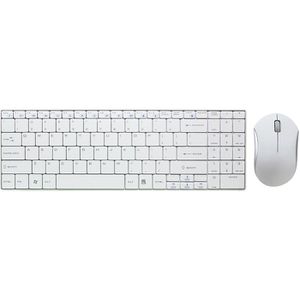
LogiLink Tastatur Slim Tastatur und Maus ID0109, mit Funkmaus, USBMerkmale: Ausführung: kabellos Lieferung: mit Maus Anschluss: USB Besonderheiten: Sondertasten Farbe: weiß weitere Produktinformationen: Tastatur-Layout: deutsch Sondertasten: Stumm, E-Mail, Bildschirmsperre, Multimedia (Play/Pause, Previous Track, Laut- und Leise-Regelung, Taschenrechner, Browser, Favoriten, Suche, Mediaplayer, Next Track), Arbeitsplatz Sensor: optisch Auflösung: 1200 dpi Tastenanzahl: 3 Mausrad: Tasten-Scrollrad geeignet für: Rechts- und Linkshänder Besonderheit: kabellos sonstiges: Tastatur mit 13 Internet- und Multimediafunktionen via Tastenkombinationen über die FN-Taste, besonders flaches und kompaktes Design, Maus mit 4-stufigem Energiesparmodus19,83 €*Versand: 4,15 €Sichere Weiterleitung zum Anbieter
-
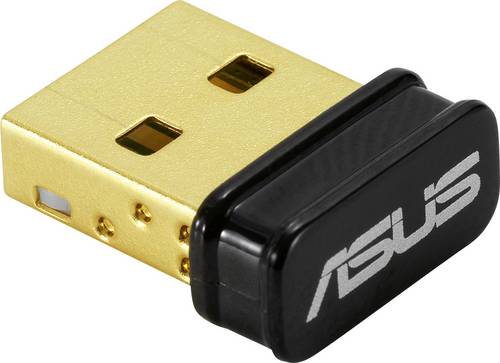
Asus USB-BT500 Bluetooth-Stick 5.0Drahtlose Verbindungen, frei von Beschränkungen Der USB-BT500 ist ein Bluetooth-Smart-Ready-USB-Adapter, der den neuen Bluetooth-5-Standard unterstützt. Der USB-BT500 ermöglicht drahtlose Verbindungen mit einer Vielzahl von Geräten, wie etwa Computer, Drucker, Smartphones, Headsets, Lautsprecher, Tastaturen, Controller und mehr. Bluetooth-Upgrade im Handumdrehen Installieren Sie den ASUS USB-BT500 für ein sofortiges Upgrade Ihres PCs auf die neueste Bluetooth-5.0-Technologie und erleben Sie bis zu 2x schnellere Datenübertragungen mit 4x größerer Reichweite. Mit einer Bluetooth-Schnittstelle auf Ihrem PC profitieren Sie vom Komfort und der Freiheit drahtloser Verbindungen mit einem breiten Spektrum von Geräten, darunter Lautsprecher, Kopfhörer und Spielcontroller. Energiesparend und abwärtskompatibel Der ultra-kompakte USB-BT500 verfügt über die Bluetooth-Low-Energy-Technologie (BLE), die energiesparende Verbindungen ermöglicht. Im dualen Modus bleibt der ASUS USB-BT500 voll abwärtskompatibel zu Bluetooth 4.x, 3.x und 2.1.8,70 €*Versand: 5,95 €Sichere Weiterleitung zum Anbieter
-
Wie aktiviere ich USB bei einer verschlüsselten Festplatte?
Um USB bei einer verschlüsselten Festplatte zu aktivieren, müssen Sie die Festplatte zunächst entschlüsseln. Dies kann in der Regel über die entsprechende Verschlüsselungssoftware erfolgen, die Sie für die Festplatte verwenden. Sobald die Festplatte entschlüsselt ist, können Sie USB aktivieren, indem Sie die entsprechenden Einstellungen in Ihrem Betriebssystem oder der Verschlüsselungssoftware ändern. Stellen Sie sicher, dass Sie alle erforderlichen Sicherheitsvorkehrungen treffen, um Ihre Daten zu schützen, wenn Sie USB aktivieren. **
-
Wie aktiviere ich einen bootfähigen USB-Stick mit Kali Linux?
Um einen bootfähigen USB-Stick mit Kali Linux zu erstellen, musst du zuerst das Kali Linux ISO-Image von der offiziellen Website herunterladen. Dann benötigst du ein Tool wie Rufus oder Etcher, um das ISO-Image auf den USB-Stick zu schreiben und ihn bootfähig zu machen. Starte das Tool, wähle das heruntergeladene ISO-Image aus und den USB-Stick als Ziellaufwerk, und starte den Schreibvorgang. Sobald der Vorgang abgeschlossen ist, kannst du den USB-Stick als bootfähiges Medium verwenden, um Kali Linux zu installieren oder als Live-System zu verwenden. **
-
Wie aktiviere ich Bluetooth?
Um Bluetooth zu aktivieren, gehe zu den Einstellungen deines Geräts. Suche nach der Option "Bluetooth" und tippe darauf, um es einzuschalten. Stelle sicher, dass dein Gerät für andere sichtbar ist, wenn du es mit anderen Geräten verbinden möchtest. Du kannst auch die Bluetooth-Verbindung über das Schnellmenü aktivieren, indem du auf das Bluetooth-Symbol tippst. Vergiss nicht, Bluetooth nach der Verwendung auszuschalten, um die Akkulaufzeit deines Geräts zu schonen. **
-
Wie aktiviere ich Bluetooth 2?
Um Bluetooth 2 zu aktivieren, musst du zuerst sicherstellen, dass dein Gerät Bluetooth 2 unterstützt. Gehe dann in die Einstellungen deines Geräts und suche nach der Bluetooth-Option. Aktiviere Bluetooth und dein Gerät wird nach verfügbaren Bluetooth-Geräten suchen. **


Wie aktiviere ich meine Kopfhörer?
Um deine Kopfhörer zu aktivieren, musst du sie zunächst einschalten. Dies geschieht in der Regel durch das Drücken eines Power-Knopfes oder durch das Öffnen des Gehäuses, falls es sich um kabellose Kopfhörer handelt. Anschließend musst du sicherstellen, dass die Kopfhörer mit deinem Gerät verbunden sind. Dies kann durch Bluetooth oder Kabelverbindung erfolgen. Vergewissere dich, dass die Lautstärke auf deinem Gerät angemessen eingestellt ist, um den bestmöglichen Klang zu erhalten. Teste die Kopfhörer, indem du Musik abspielst oder einen Anruf tätigst, um sicherzustellen, dass sie ordnungsgemäß funktionieren. **
Wie aktiviere ich die Tastatur?
Um die Tastatur zu aktivieren, musst du zunächst sicherstellen, dass sie ordnungsgemäß an deinen Computer oder dein Gerät angeschlossen ist. Überprüfe die Verbindung und gegebenenfalls auch den Zustand der Tastatur. Stelle sicher, dass die Tastatur eingeschaltet ist, indem du sie gegebenenfalls einschaltest oder die Batterien überprüfst. Wenn die Tastatur korrekt angeschlossen und eingeschaltet ist, sollte sie automatisch aktiviert sein. Falls nicht, kannst du versuchen, den Computer neu zu starten oder die Einstellungen für die Tastatur in den Systemeinstellungen zu überprüfen. **
Top-Angebote
Produkte zum Begriff Aktiviere:
-
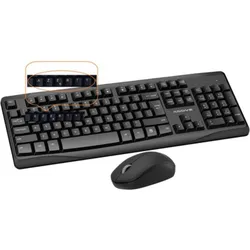
Kabellose Bluetooth Tastatur QWERTY + Kabellose Maus SetSPEZIFIKATIONEN BT 3.0/BT5.0 Integrierter Ständer für Telefon/Tablet 2,4 GHz Wireless Mehrere Geräte und einfacher Wechsel Eu Verantwortliche Person E-mail: info@im-trading.de Eu Verantwortliche Person Hausnummer: 51 Eu Verantwortliche Person L49,95 €*Versand: 5,95 €Sichere Weiterleitung zum Anbieter
-
LogiLink Tastatur Slim Tastatur und Maus ID0109, mit Funkmaus, USBMerkmale: Ausführung: kabellos Lieferung: mit Maus Anschluss: USB Besonderheiten: Sondertasten Farbe: weiß weitere Produktinformationen: Tastatur-Layout: deutsch Sondertasten: Stumm, E-Mail, Bildschirmsperre, Multimedia (Play/Pause, Previous Track, Laut- und Leise-Regelung, Taschenrechner, Browser, Favoriten, Suche, Mediaplayer, Next Track), Arbeitsplatz Sensor: optisch Auflösung: 1200 dpi Tastenanzahl: 3 Mausrad: Tasten-Scrollrad geeignet für: Rechts- und Linkshänder Besonderheit: kabellos sonstiges: Tastatur mit 13 Internet- und Multimediafunktionen via Tastenkombinationen über die FN-Taste, besonders flaches und kompaktes Design, Maus mit 4-stufigem Energiesparmodus19,83 €*Versand: 4,15 €Sichere Weiterleitung zum Anbieter
-
Wie aktiviere ich Bluetooth Kopfhörer?
Um Bluetooth-Kopfhörer zu aktivieren, müssen Sie zunächst sicherstellen, dass sie vollständig aufgeladen sind. Anschließend drücken Sie den Ein- oder Einschaltknopf an den Kopfhörern, um sie einzuschalten. Gehen Sie dann auf Ihrem Gerät (z. B. Smartphone oder Laptop) in die Bluetooth-Einstellungen und suchen Sie nach verfügbaren Geräten. Wählen Sie Ihre Bluetooth-Kopfhörer aus der Liste aus und koppeln Sie sie mit Ihrem Gerät. Sobald die Kopfhörer erfolgreich verbunden sind, können Sie sie verwenden, um Musik oder Anrufe kabellos zu genießen. **
-
Wie aktiviere ich den USB Stick?
Um den USB Stick zu aktivieren, stecke ihn einfach in einen freien USB-Anschluss deines Computers. In den meisten Fällen wird der USB Stick automatisch erkannt und in deinem Datei-Explorer angezeigt. Falls dies nicht der Fall ist, überprüfe die Verbindung und probiere es gegebenenfalls an einem anderen USB-Port. Stelle sicher, dass der USB Stick richtig formatiert ist und keine Fehler aufweist. Wenn du weiterhin Probleme hast, könnte es sein, dass der USB Stick defekt ist und ausgetauscht werden muss. **
-
Wie aktiviere ich USB bei einer verschlüsselten Festplatte?
Um USB bei einer verschlüsselten Festplatte zu aktivieren, müssen Sie die Festplatte zunächst entschlüsseln. Dies kann in der Regel über die entsprechende Verschlüsselungssoftware erfolgen, die Sie für die Festplatte verwenden. Sobald die Festplatte entschlüsselt ist, können Sie USB aktivieren, indem Sie die entsprechenden Einstellungen in Ihrem Betriebssystem oder der Verschlüsselungssoftware ändern. Stellen Sie sicher, dass Sie alle erforderlichen Sicherheitsvorkehrungen treffen, um Ihre Daten zu schützen, wenn Sie USB aktivieren. **
-
Wie aktiviere ich einen bootfähigen USB-Stick mit Kali Linux?
Um einen bootfähigen USB-Stick mit Kali Linux zu erstellen, musst du zuerst das Kali Linux ISO-Image von der offiziellen Website herunterladen. Dann benötigst du ein Tool wie Rufus oder Etcher, um das ISO-Image auf den USB-Stick zu schreiben und ihn bootfähig zu machen. Starte das Tool, wähle das heruntergeladene ISO-Image aus und den USB-Stick als Ziellaufwerk, und starte den Schreibvorgang. Sobald der Vorgang abgeschlossen ist, kannst du den USB-Stick als bootfähiges Medium verwenden, um Kali Linux zu installieren oder als Live-System zu verwenden. **
Ähnliche Suchbegriffe für Aktiviere
-
Asus USB-BT500 Bluetooth-Stick 5.0Drahtlose Verbindungen, frei von Beschränkungen Der USB-BT500 ist ein Bluetooth-Smart-Ready-USB-Adapter, der den neuen Bluetooth-5-Standard unterstützt. Der USB-BT500 ermöglicht drahtlose Verbindungen mit einer Vielzahl von Geräten, wie etwa Computer, Drucker, Smartphones, Headsets, Lautsprecher, Tastaturen, Controller und mehr. Bluetooth-Upgrade im Handumdrehen Installieren Sie den ASUS USB-BT500 für ein sofortiges Upgrade Ihres PCs auf die neueste Bluetooth-5.0-Technologie und erleben Sie bis zu 2x schnellere Datenübertragungen mit 4x größerer Reichweite. Mit einer Bluetooth-Schnittstelle auf Ihrem PC profitieren Sie vom Komfort und der Freiheit drahtloser Verbindungen mit einem breiten Spektrum von Geräten, darunter Lautsprecher, Kopfhörer und Spielcontroller. Energiesparend und abwärtskompatibel Der ultra-kompakte USB-BT500 verfügt über die Bluetooth-Low-Energy-Technologie (BLE), die energiesparende Verbindungen ermöglicht. Im dualen Modus bleibt der ASUS USB-BT500 voll abwärtskompatibel zu Bluetooth 4.x, 3.x und 2.1.8,70 €*Versand: 5,95 €Sichere Weiterleitung zum Anbieter
-
Wie aktiviere ich Bluetooth?
Um Bluetooth zu aktivieren, gehe zu den Einstellungen deines Geräts. Suche nach der Option "Bluetooth" und tippe darauf, um es einzuschalten. Stelle sicher, dass dein Gerät für andere sichtbar ist, wenn du es mit anderen Geräten verbinden möchtest. Du kannst auch die Bluetooth-Verbindung über das Schnellmenü aktivieren, indem du auf das Bluetooth-Symbol tippst. Vergiss nicht, Bluetooth nach der Verwendung auszuschalten, um die Akkulaufzeit deines Geräts zu schonen. **
-
Wie aktiviere ich Bluetooth 2?
Um Bluetooth 2 zu aktivieren, musst du zuerst sicherstellen, dass dein Gerät Bluetooth 2 unterstützt. Gehe dann in die Einstellungen deines Geräts und suche nach der Bluetooth-Option. Aktiviere Bluetooth und dein Gerät wird nach verfügbaren Bluetooth-Geräten suchen. **
-
Wie aktiviere ich meine Kopfhörer?
Um deine Kopfhörer zu aktivieren, musst du sie zunächst einschalten. Dies geschieht in der Regel durch das Drücken eines Power-Knopfes oder durch das Öffnen des Gehäuses, falls es sich um kabellose Kopfhörer handelt. Anschließend musst du sicherstellen, dass die Kopfhörer mit deinem Gerät verbunden sind. Dies kann durch Bluetooth oder Kabelverbindung erfolgen. Vergewissere dich, dass die Lautstärke auf deinem Gerät angemessen eingestellt ist, um den bestmöglichen Klang zu erhalten. Teste die Kopfhörer, indem du Musik abspielst oder einen Anruf tätigst, um sicherzustellen, dass sie ordnungsgemäß funktionieren. **
-
Wie aktiviere ich die Tastatur?
Um die Tastatur zu aktivieren, musst du zunächst sicherstellen, dass sie ordnungsgemäß an deinen Computer oder dein Gerät angeschlossen ist. Überprüfe die Verbindung und gegebenenfalls auch den Zustand der Tastatur. Stelle sicher, dass die Tastatur eingeschaltet ist, indem du sie gegebenenfalls einschaltest oder die Batterien überprüfst. Wenn die Tastatur korrekt angeschlossen und eingeschaltet ist, sollte sie automatisch aktiviert sein. Falls nicht, kannst du versuchen, den Computer neu zu starten oder die Einstellungen für die Tastatur in den Systemeinstellungen zu überprüfen. **
* Alle Preise verstehen sich inklusive der gesetzlichen Mehrwertsteuer und ggf. zuzüglich Versandkosten. Die Angebotsinformationen basieren auf den Angaben des jeweiligen Shops und werden über automatisierte Prozesse aktualisiert. Eine Aktualisierung in Echtzeit findet nicht statt, so dass es im Einzelfall zu Abweichungen kommen kann. ** Hinweis: Teile dieses Inhalts wurden von KI erstellt.