Domain zirkumflex.de kaufen?
Wir ziehen mit dem Projekt
zirkumflex.de um.
Sind Sie am Kauf der Domain
zirkumflex.de interessiert?
domain@kv-gmbh.de · 0541-91531010
Domain zirkumflex.de kaufen?
Wie installiere ich eine Festplatte für Backups auf Proxmox?
Um eine Festplatte für Backups auf Proxmox zu installieren, müssen Sie zunächst sicherstellen, dass die Festplatte physisch mit dem Proxmox-Server verbunden ist. Anschließend können Sie die Festplatte in Proxmox als Speichergerät hinzufügen und konfigurieren. Gehen Sie dazu in die Proxmox-Web-Oberfläche, wählen Sie den gewünschten Proxmox-Server aus, klicken Sie auf "Datacenter" und dann auf "Storage". Klicken Sie auf "Add" und wählen Sie die Option "LVM Group" oder "Directory" aus, je nachdem, wie Sie die Festplatte verwenden möchten. Geben Sie die erforderlichen Informationen ein und klicken Sie auf "Create". Die Festplatte ist nun als Speichergerät für Backups auf Proxmox installiert. **
Soll ich eine 25- oder 35-Festplatte für Backups verwenden?
Die Wahl zwischen einer 25- oder 35-Festplatte hängt von verschiedenen Faktoren ab. Wenn du nur kleinere Backups speichern möchtest, könnte eine 25-Festplatte ausreichend sein. Wenn du jedoch größere Datenmengen sichern möchtest oder möglicherweise in Zukunft mehr Speicherplatz benötigst, wäre eine 35-Festplatte die bessere Wahl. Es ist auch wichtig, die Geschwindigkeit, Zuverlässigkeit und den Preis der Festplatten zu berücksichtigen, um die beste Entscheidung zu treffen. **


Ähnliche Suchbegriffe für Backups
Top-Angebote
Produkte zum Begriff Backups:
-
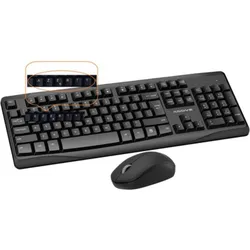
Kabellose Bluetooth Tastatur QWERTY + Kabellose Maus SetSPEZIFIKATIONEN BT 3.0/BT5.0 Integrierter Ständer für Telefon/Tablet 2,4 GHz Wireless Mehrere Geräte und einfacher Wechsel Eu Verantwortliche Person E-mail: info@im-trading.de Eu Verantwortliche Person Hausnummer: 51 Eu Verantwortliche Person L49,95 €*Versand: 5,95 €Sichere Weiterleitung zum Anbieter
-
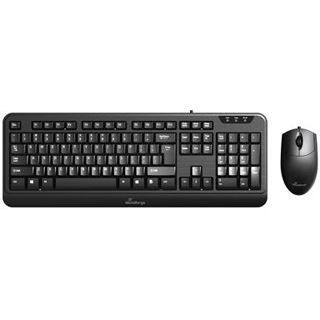
INF Bluetooth-Tastatur- und Maus-Set – 10-Zoll-Tastatur und Dual-Modus-Maus, wiederaufladbarBluetooth-Tastatur-Maus-Set: kompatibel mit iPad, Xiaomi, Huawei und Tablets. Bis zu 30 h Tastatur- und 150 h Mausnutzung, klare Tasten, Mehrfachverbindung und komfortables Tippen. Universelle Kompatibilität: Das Bluetooth-Tastatur- und Maus-Set ist kompatibel mit iPads, Xiaomi-Tablets, Huawei-Telefonen sowie weiteren Smartphones und Tablets. Die vielseitige Verbindung ermöglicht eine einfache Steuerung und komfortable Eingabe über verschiedene Plattformen hinweg, ob im Büro, zu Hause oder unterwegs. Lange Akkulaufzeit: Die Bluetooth-Tastatur verfügt über einen 180mah-Akku und ermöglicht bis zu 30 Stunden Nutzung sowie bis zu 30 Tage Standby-Zeit. Die Maus besitzt einen 500mah-Akku und bietet ungefähr 150 Stunden Nutzung mit einer Ladung. Dadurch eignet sich das Set für längere Arbeits- und Lernsitzungen. Komfortables Tippen: Die reaktionsschnellen Tasten bieten ein angenehmes, taktiles Tippgefühl und unterstützen eine präzise Eingabe. Die verblassungsbeständige Tastenbeschriftung bleibt klar lesbar. Zusätzlich unterstützt das Set eine Verbindung mit mehreren Geräten gleichzeitig und erleichtert so den Wechsel zwischen verschiedenen Endgeräten. Spezifikationen: Farbe: Blau/dunkelblau Abmessungen: Nicht kreisförmig, Länge 24.7cm, Breite 15cm, Höhe 11.2cm Material: ABS+elektronische Komponenten Tastatur-Akkukapazität: 180mah Tastaturnutzung: Bis zu 30 Stunden Tastatur-Standby-Zeit: Bis zu 30 Tage Maus-Akkukapazität: 500mah Mausnutzung: Ungefähr 150 Stunden Verbindung: Dreifach-Verbindung Das Paket beinhaltet: Tastatur x1 Maus x1 Ladekabel x1 Bedienungsanleitung x1 Verpackungsbox x122,49 €*Versand: 0,00 €Sichere Weiterleitung zum Anbieter


-
Warum funktionieren Maus und Tastatur nicht, nachdem ich den USB-Stick eingesteckt habe?
Es könnte sein, dass der USB-Stick einen Konflikt mit den Treibern der Maus und Tastatur verursacht hat. Versuche, den USB-Stick zu entfernen und die Maus und Tastatur neu anzuschließen. Wenn das nicht funktioniert, könnte es sein, dass der USB-Anschluss beschädigt ist oder dass die Treiber für Maus und Tastatur aktualisiert werden müssen. **
-
Wie kann ich Time Machine Backups von einer externen Festplatte löschen?
Um Time Machine-Backups von einer externen Festplatte zu löschen, können Sie wie folgt vorgehen: Öffnen Sie das Time Machine-Menü in der Menüleiste und wählen Sie "Time Machine-Einstellungen". Klicken Sie auf "Backup-Platte entfernen" und wählen Sie die externe Festplatte aus, von der Sie die Backups löschen möchten. Bestätigen Sie die Aktion und die Backups werden von der Festplatte gelöscht. **
-
In welchem Format sollte eine externe Festplatte für Backups formatiert werden?
Eine externe Festplatte für Backups sollte idealerweise im Format NTFS oder exFAT formatiert werden. NTFS ist das Standardformat für Windows-Betriebssysteme und bietet eine gute Kompatibilität und Unterstützung für große Dateien. exFAT ist ein Dateisystem, das von verschiedenen Betriebssystemen wie Windows, macOS und Linux unterstützt wird und ebenfalls große Dateien unterstützt. **
-
Wie macht man Backups?
Um Backups zu erstellen, gibt es verschiedene Möglichkeiten. Eine Möglichkeit ist es, die gewünschten Dateien und Ordner manuell auf eine externe Festplatte, einen USB-Stick oder in die Cloud zu kopieren. Eine andere Möglichkeit ist es, eine Backup-Software zu verwenden, die automatisch regelmäßige Backups erstellt. Es ist wichtig, regelmäßig Backups zu erstellen, um sicherzustellen, dass wichtige Daten nicht verloren gehen. **

Wie lösche ich Backups?
Um Backups zu löschen, musst du zunächst entscheiden, ob du lokale Backups auf deinem Gerät oder Cloud-Backups löschen möchtest. Für lokale Backups auf deinem Gerät kannst du in den Einstellungen deines Betriebssystems nachsehen, ob es eine Option zum Löschen von Backups gibt. Für Cloud-Backups musst du dich in dein Cloud-Konto einloggen und dort die entsprechenden Backups auswählen und löschen. Vergewissere dich vor dem Löschen, dass du keine wichtigen Daten verlierst und dass du die richtigen Backups löschst. Es ist auch ratsam, regelmäßig Backups zu überprüfen und nicht mehr benötigte Backups zu löschen, um Speicherplatz freizugeben. **
Wo werden Backups gespeichert?
Backups werden in der Regel an verschiedenen Orten gespeichert, um sicherzustellen, dass die Daten im Falle eines Ausfalls wiederhergestellt werden können. Häufig werden Backups auf externen Festplatten, Netzwerkspeichern oder in der Cloud gespeichert. Einige Unternehmen nutzen auch Bandlaufwerke oder spezielle Backup-Server, um ihre Daten zu sichern. Die Wahl des Speicherorts hängt von den individuellen Anforderungen und der Größe des Unternehmens ab. Es ist wichtig, regelmäßig Backups durchzuführen und sicherzustellen, dass die gespeicherten Daten leicht zugänglich und geschützt sind. **
Top-Angebote
Produkte zum Begriff Backups:
-
APC BV800I-GR BackUPS BV 800VA (800 VA, 450 W, Line-Interaktiv USV), USVBV800I-GR BackUPS BV 800VA/450W/AVR/4xSchuko unkontrolliert – Automatische Spannungsregulierung (AVR) erhöht automatisch die Niederspannung und senkt die Hochspannung auf einen für die versorgten Geräte geeigneten Wert. Installation in engen Räumen, an einer Wand oder einer anderen Oberfläche.134,25 €*Versand: 0,00 €Sichere Weiterleitung zum Anbieter
-
Kabellose Bluetooth Tastatur QWERTY + Kabellose Maus SetSPEZIFIKATIONEN BT 3.0/BT5.0 Integrierter Ständer für Telefon/Tablet 2,4 GHz Wireless Mehrere Geräte und einfacher Wechsel Eu Verantwortliche Person E-mail: info@im-trading.de Eu Verantwortliche Person Hausnummer: 51 Eu Verantwortliche Person L49,95 €*Versand: 5,95 €Sichere Weiterleitung zum Anbieter
-
INF Bluetooth-Tastatur- und Maus-Set – 10-Zoll-Tastatur und Dual-Modus-Maus, wiederaufladbarBluetooth-Tastatur-Maus-Set: kompatibel mit iPad, Xiaomi, Huawei und Tablets. Bis zu 30 h Tastatur- und 150 h Mausnutzung, klare Tasten, Mehrfachverbindung und komfortables Tippen. Universelle Kompatibilität: Das Bluetooth-Tastatur- und Maus-Set ist kompatibel mit iPads, Xiaomi-Tablets, Huawei-Telefonen sowie weiteren Smartphones und Tablets. Die vielseitige Verbindung ermöglicht eine einfache Steuerung und komfortable Eingabe über verschiedene Plattformen hinweg, ob im Büro, zu Hause oder unterwegs. Lange Akkulaufzeit: Die Bluetooth-Tastatur verfügt über einen 180mah-Akku und ermöglicht bis zu 30 Stunden Nutzung sowie bis zu 30 Tage Standby-Zeit. Die Maus besitzt einen 500mah-Akku und bietet ungefähr 150 Stunden Nutzung mit einer Ladung. Dadurch eignet sich das Set für längere Arbeits- und Lernsitzungen. Komfortables Tippen: Die reaktionsschnellen Tasten bieten ein angenehmes, taktiles Tippgefühl und unterstützen eine präzise Eingabe. Die verblassungsbeständige Tastenbeschriftung bleibt klar lesbar. Zusätzlich unterstützt das Set eine Verbindung mit mehreren Geräten gleichzeitig und erleichtert so den Wechsel zwischen verschiedenen Endgeräten. Spezifikationen: Farbe: Blau/dunkelblau Abmessungen: Nicht kreisförmig, Länge 24.7cm, Breite 15cm, Höhe 11.2cm Material: ABS+elektronische Komponenten Tastatur-Akkukapazität: 180mah Tastaturnutzung: Bis zu 30 Stunden Tastatur-Standby-Zeit: Bis zu 30 Tage Maus-Akkukapazität: 500mah Mausnutzung: Ungefähr 150 Stunden Verbindung: Dreifach-Verbindung Das Paket beinhaltet: Tastatur x1 Maus x1 Ladekabel x1 Bedienungsanleitung x1 Verpackungsbox x122,49 €*Versand: 0,00 €Sichere Weiterleitung zum Anbieter
-
Wie installiere ich eine Festplatte für Backups auf Proxmox?
Um eine Festplatte für Backups auf Proxmox zu installieren, müssen Sie zunächst sicherstellen, dass die Festplatte physisch mit dem Proxmox-Server verbunden ist. Anschließend können Sie die Festplatte in Proxmox als Speichergerät hinzufügen und konfigurieren. Gehen Sie dazu in die Proxmox-Web-Oberfläche, wählen Sie den gewünschten Proxmox-Server aus, klicken Sie auf "Datacenter" und dann auf "Storage". Klicken Sie auf "Add" und wählen Sie die Option "LVM Group" oder "Directory" aus, je nachdem, wie Sie die Festplatte verwenden möchten. Geben Sie die erforderlichen Informationen ein und klicken Sie auf "Create". Die Festplatte ist nun als Speichergerät für Backups auf Proxmox installiert. **
-
Soll ich eine 25- oder 35-Festplatte für Backups verwenden?
Die Wahl zwischen einer 25- oder 35-Festplatte hängt von verschiedenen Faktoren ab. Wenn du nur kleinere Backups speichern möchtest, könnte eine 25-Festplatte ausreichend sein. Wenn du jedoch größere Datenmengen sichern möchtest oder möglicherweise in Zukunft mehr Speicherplatz benötigst, wäre eine 35-Festplatte die bessere Wahl. Es ist auch wichtig, die Geschwindigkeit, Zuverlässigkeit und den Preis der Festplatten zu berücksichtigen, um die beste Entscheidung zu treffen. **
-
Warum funktionieren Maus und Tastatur nicht, nachdem ich den USB-Stick eingesteckt habe?
Es könnte sein, dass der USB-Stick einen Konflikt mit den Treibern der Maus und Tastatur verursacht hat. Versuche, den USB-Stick zu entfernen und die Maus und Tastatur neu anzuschließen. Wenn das nicht funktioniert, könnte es sein, dass der USB-Anschluss beschädigt ist oder dass die Treiber für Maus und Tastatur aktualisiert werden müssen. **
-
Wie kann ich Time Machine Backups von einer externen Festplatte löschen?
Um Time Machine-Backups von einer externen Festplatte zu löschen, können Sie wie folgt vorgehen: Öffnen Sie das Time Machine-Menü in der Menüleiste und wählen Sie "Time Machine-Einstellungen". Klicken Sie auf "Backup-Platte entfernen" und wählen Sie die externe Festplatte aus, von der Sie die Backups löschen möchten. Bestätigen Sie die Aktion und die Backups werden von der Festplatte gelöscht. **
Ähnliche Suchbegriffe für Backups
-
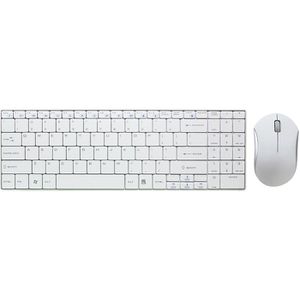
LogiLink Tastatur Slim Tastatur und Maus ID0109, mit Funkmaus, USBMerkmale: Ausführung: kabellos Lieferung: mit Maus Anschluss: USB Besonderheiten: Sondertasten Farbe: weiß weitere Produktinformationen: Tastatur-Layout: deutsch Sondertasten: Stumm, E-Mail, Bildschirmsperre, Multimedia (Play/Pause, Previous Track, Laut- und Leise-Regelung, Taschenrechner, Browser, Favoriten, Suche, Mediaplayer, Next Track), Arbeitsplatz Sensor: optisch Auflösung: 1200 dpi Tastenanzahl: 3 Mausrad: Tasten-Scrollrad geeignet für: Rechts- und Linkshänder Besonderheit: kabellos sonstiges: Tastatur mit 13 Internet- und Multimediafunktionen via Tastenkombinationen über die FN-Taste, besonders flaches und kompaktes Design, Maus mit 4-stufigem Energiesparmodus19,84 €*Versand: 4,15 €Sichere Weiterleitung zum Anbieter
-
In welchem Format sollte eine externe Festplatte für Backups formatiert werden?
Eine externe Festplatte für Backups sollte idealerweise im Format NTFS oder exFAT formatiert werden. NTFS ist das Standardformat für Windows-Betriebssysteme und bietet eine gute Kompatibilität und Unterstützung für große Dateien. exFAT ist ein Dateisystem, das von verschiedenen Betriebssystemen wie Windows, macOS und Linux unterstützt wird und ebenfalls große Dateien unterstützt. **
-
Wie macht man Backups?
Um Backups zu erstellen, gibt es verschiedene Möglichkeiten. Eine Möglichkeit ist es, die gewünschten Dateien und Ordner manuell auf eine externe Festplatte, einen USB-Stick oder in die Cloud zu kopieren. Eine andere Möglichkeit ist es, eine Backup-Software zu verwenden, die automatisch regelmäßige Backups erstellt. Es ist wichtig, regelmäßig Backups zu erstellen, um sicherzustellen, dass wichtige Daten nicht verloren gehen. **
-
Wie lösche ich Backups?
Um Backups zu löschen, musst du zunächst entscheiden, ob du lokale Backups auf deinem Gerät oder Cloud-Backups löschen möchtest. Für lokale Backups auf deinem Gerät kannst du in den Einstellungen deines Betriebssystems nachsehen, ob es eine Option zum Löschen von Backups gibt. Für Cloud-Backups musst du dich in dein Cloud-Konto einloggen und dort die entsprechenden Backups auswählen und löschen. Vergewissere dich vor dem Löschen, dass du keine wichtigen Daten verlierst und dass du die richtigen Backups löschst. Es ist auch ratsam, regelmäßig Backups zu überprüfen und nicht mehr benötigte Backups zu löschen, um Speicherplatz freizugeben. **
-
Wo werden Backups gespeichert?
Backups werden in der Regel an verschiedenen Orten gespeichert, um sicherzustellen, dass die Daten im Falle eines Ausfalls wiederhergestellt werden können. Häufig werden Backups auf externen Festplatten, Netzwerkspeichern oder in der Cloud gespeichert. Einige Unternehmen nutzen auch Bandlaufwerke oder spezielle Backup-Server, um ihre Daten zu sichern. Die Wahl des Speicherorts hängt von den individuellen Anforderungen und der Größe des Unternehmens ab. Es ist wichtig, regelmäßig Backups durchzuführen und sicherzustellen, dass die gespeicherten Daten leicht zugänglich und geschützt sind. **
* Alle Preise verstehen sich inklusive der gesetzlichen Mehrwertsteuer und ggf. zuzüglich Versandkosten. Die Angebotsinformationen basieren auf den Angaben des jeweiligen Shops und werden über automatisierte Prozesse aktualisiert. Eine Aktualisierung in Echtzeit findet nicht statt, so dass es im Einzelfall zu Abweichungen kommen kann. ** Hinweis: Teile dieses Inhalts wurden von KI erstellt.