Domain zirkumflex.de kaufen?
Wir ziehen mit dem Projekt
zirkumflex.de um.
Sind Sie am Kauf der Domain
zirkumflex.de interessiert?
domain@kv-gmbh.de · 0541-91531010
Domain zirkumflex.de kaufen?
Wie lange hält der Akku der HP Wireless Desktop 3050 Maus-Tastatur?
Der Akku der HP Wireless Desktop 3050 Maus-Tastatur hält in der Regel mehrere Monate, abhängig von der Nutzungshäufigkeit. Es wird empfohlen, den Akku regelmäßig aufzuladen, um eine optimale Leistung zu gewährleisten. Die genaue Akkulaufzeit kann jedoch variieren. **
Wie kann ich Desktop 1 auf Monitor 1 und Desktop 2 auf Monitor 2 anzeigen lassen?
Um Desktop 1 auf Monitor 1 und Desktop 2 auf Monitor 2 anzuzeigen, müssen Sie die Anzeigeeinstellungen Ihres Computers anpassen. Gehen Sie dazu zu den Systemeinstellungen oder klicken Sie mit der rechten Maustaste auf den Desktop und wählen Sie "Bildschirmauflösung" oder "Anzeigeeinstellungen". Dort können Sie die Monitore auswählen und die gewünschte Anordnung festlegen. **


Ähnliche Suchbegriffe für Desktop
Top-Angebote
Produkte zum Begriff Desktop:
-
LOGITECH Desktop MK120 - Tastatur-und-Maus (Französisch)Produktbeschreibung : Logitech Desktop MK120 - Tastatur-und-Maus-Set - Französisch EingabegerätGerätetyp : Tastatur-und-Maus-SetSchnittstelle : USBAnschlusstechnik : KabelgebundenLokalisierung und Layout : FranzösischBesonderheiten : Spritzwassergeschützt, KippfüßeZeigegerät : Maus - optischMerkmale : Scrolling - Rad, 1000 dpi Auflösung24,90 €*Versand: 5,85 €Sichere Weiterleitung zum Anbieter
-
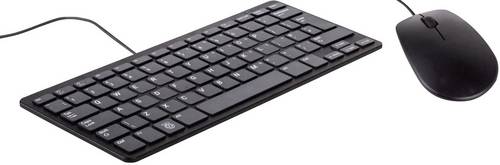
HP Wired Desktop 320MK Tastatur und Maus Set, schwarz, USB, ESProduktbeschreibung : HP Desktop 320MK - Tastatur-und-Maus-Set full size - Deutsch EingabegerätGerätetyp : Tastatur-und-Maus-SetSchnittstelle : USBAnschlusstechnik : KabelgebundenLokalisierung und Layout : DeutschTastaturkurzbefehl-Funktion : Caps Lock, num lockSchutz : SpritzwasserbeständigZeigegerät : Maus - kabelgebunden - optischAnzahl Tasten : 324,90 €*Versand: 5,85 €Sichere Weiterleitung zum Anbieter


-
Wie kann man auf dem Desktop mit der Maus anstatt mit der Tastatur schreiben?
Um auf dem Desktop mit der Maus anstatt mit der Tastatur zu schreiben, kannst du ein virtuelles Tastaturprogramm verwenden. Diese Programme zeigen eine Tastatur auf dem Bildschirm an, auf der du mit der Maus klicken kannst, um Buchstaben und Symbole einzugeben. Du kannst solche Programme entweder herunterladen oder in den Einstellungen deines Betriebssystems aktivieren. **
-
Warum funktionieren Maus und Tastatur nicht, nachdem ich den USB-Stick eingesteckt habe?
Es könnte sein, dass der USB-Stick einen Konflikt mit den Treibern der Maus und Tastatur verursacht hat. Versuche, den USB-Stick zu entfernen und die Maus und Tastatur neu anzuschließen. Wenn das nicht funktioniert, könnte es sein, dass der USB-Anschluss beschädigt ist oder dass die Treiber für Maus und Tastatur aktualisiert werden müssen. **
-
Wo befindet sich der Desktop auf meiner Festplatte?
Der Desktop ist kein physischer Ort auf der Festplatte, sondern eine virtuelle Oberfläche, die auf dem Bildschirm angezeigt wird. Die Dateien und Verknüpfungen, die auf dem Desktop angezeigt werden, befinden sich in der Regel in einem speziellen Ordner auf der Festplatte, der als "Desktop" bezeichnet wird. Dieser Ordner kann je nach Betriebssystem an unterschiedlichen Speicherorten zu finden sein. **
-
Wie bekomme ich meinen Drucker auf den Desktop?
Um Ihren Drucker auf den Desktop zu bekommen, müssen Sie zuerst sicherstellen, dass Ihr Drucker mit Ihrem Computer verbunden ist und eingeschaltet ist. Öffnen Sie dann die Systemeinstellungen oder die Geräteverwaltung auf Ihrem Computer. Suchen Sie nach der Option "Drucker" oder "Geräte und Drucker" und klicken Sie darauf. Dort sollten Sie eine Liste aller verfügbaren Drucker sehen. Klicken Sie mit der rechten Maustaste auf Ihren Drucker und wählen Sie die Option "Auf Desktop anzeigen" oder "Verknüpfung erstellen". Dadurch wird eine Verknüpfung zu Ihrem Drucker auf Ihrem Desktop erstellt, die es Ihnen ermöglicht, schnell auf die Druckereinstellungen zuzugreifen. **

Wie bekomme ich den Drucker auf den Desktop?
Um den Drucker auf deinem Desktop anzuzeigen, musst du sicherstellen, dass die entsprechenden Treiber für den Drucker auf deinem Computer installiert sind. Öffne das Startmenü und suche nach "Geräte und Drucker". Dort solltest du deinen Drucker sehen und kannst ihn per Rechtsklick auf den Desktop verknüpfen. Alternativ kannst du auch die Druckereinstellungen öffnen und dort die Option auswählen, um den Drucker auf dem Desktop anzuzeigen. Stelle sicher, dass der Drucker eingeschaltet und mit dem Computer verbunden ist, damit er korrekt erkannt wird. **
Gibt es eine Bluetooth-App für den Desktop-PC?
Ja, es gibt verschiedene Bluetooth-Apps für den Desktop-PC, die es ermöglichen, Bluetooth-Geräte mit dem Computer zu verbinden. Einige beliebte Optionen sind beispielsweise "BluetoothView" und "Bluetooth Driver Installer". Diese Apps ermöglichen es, Bluetooth-Geräte wie Kopfhörer, Tastaturen oder Mäuse mit dem PC zu verbinden und zu steuern. **
Top-Angebote
Produkte zum Begriff Desktop:
-
LOGITECH Desktop MK120 - Tastatur-und-Maus (Französisch)Produktbeschreibung : Logitech Desktop MK120 - Tastatur-und-Maus-Set - Französisch EingabegerätGerätetyp : Tastatur-und-Maus-SetSchnittstelle : USBAnschlusstechnik : KabelgebundenLokalisierung und Layout : FranzösischBesonderheiten : Spritzwassergeschützt, KippfüßeZeigegerät : Maus - optischMerkmale : Scrolling - Rad, 1000 dpi Auflösung24,90 €*Versand: 5,85 €Sichere Weiterleitung zum Anbieter
-
Wie lange hält der Akku der HP Wireless Desktop 3050 Maus-Tastatur?
Der Akku der HP Wireless Desktop 3050 Maus-Tastatur hält in der Regel mehrere Monate, abhängig von der Nutzungshäufigkeit. Es wird empfohlen, den Akku regelmäßig aufzuladen, um eine optimale Leistung zu gewährleisten. Die genaue Akkulaufzeit kann jedoch variieren. **
-
Wie kann ich Desktop 1 auf Monitor 1 und Desktop 2 auf Monitor 2 anzeigen lassen?
Um Desktop 1 auf Monitor 1 und Desktop 2 auf Monitor 2 anzuzeigen, müssen Sie die Anzeigeeinstellungen Ihres Computers anpassen. Gehen Sie dazu zu den Systemeinstellungen oder klicken Sie mit der rechten Maustaste auf den Desktop und wählen Sie "Bildschirmauflösung" oder "Anzeigeeinstellungen". Dort können Sie die Monitore auswählen und die gewünschte Anordnung festlegen. **
-
Wie kann man auf dem Desktop mit der Maus anstatt mit der Tastatur schreiben?
Um auf dem Desktop mit der Maus anstatt mit der Tastatur zu schreiben, kannst du ein virtuelles Tastaturprogramm verwenden. Diese Programme zeigen eine Tastatur auf dem Bildschirm an, auf der du mit der Maus klicken kannst, um Buchstaben und Symbole einzugeben. Du kannst solche Programme entweder herunterladen oder in den Einstellungen deines Betriebssystems aktivieren. **
-
Warum funktionieren Maus und Tastatur nicht, nachdem ich den USB-Stick eingesteckt habe?
Es könnte sein, dass der USB-Stick einen Konflikt mit den Treibern der Maus und Tastatur verursacht hat. Versuche, den USB-Stick zu entfernen und die Maus und Tastatur neu anzuschließen. Wenn das nicht funktioniert, könnte es sein, dass der USB-Anschluss beschädigt ist oder dass die Treiber für Maus und Tastatur aktualisiert werden müssen. **
Ähnliche Suchbegriffe für Desktop
-
HP Wired Desktop 320MK Tastatur und Maus Set, schwarz, USB, ESProduktbeschreibung : HP Desktop 320MK - Tastatur-und-Maus-Set full size - Deutsch EingabegerätGerätetyp : Tastatur-und-Maus-SetSchnittstelle : USBAnschlusstechnik : KabelgebundenLokalisierung und Layout : DeutschTastaturkurzbefehl-Funktion : Caps Lock, num lockSchutz : SpritzwasserbeständigZeigegerät : Maus - kabelgebunden - optischAnzahl Tasten : 324,90 €*Versand: 5,85 €Sichere Weiterleitung zum Anbieter
-
Logitech Wireless Desktop MK250 Tastatur-und-Maus-Set kabellos Bluetooth LE (920-013555)Produktbeschreibung: Logitech Wireless Desktop MK250 - Tastatur-und-Maus-Set Eingabegerät, Gerätetyp: Tastatur-und-Maus-Set, Schnittstelle: Bluetooth LE, Anschlusstechnik: Kabellos, Schutz: Spritzwasserbeständig, Numerische Tastatur: Ja, Zeigegerät: Maus - kabellos - optisch, Anzahl Tasten: 330,89 €*Versand: 0,00 €Sichere Weiterleitung zum Anbieter
-
Wo befindet sich der Desktop auf meiner Festplatte?
Der Desktop ist kein physischer Ort auf der Festplatte, sondern eine virtuelle Oberfläche, die auf dem Bildschirm angezeigt wird. Die Dateien und Verknüpfungen, die auf dem Desktop angezeigt werden, befinden sich in der Regel in einem speziellen Ordner auf der Festplatte, der als "Desktop" bezeichnet wird. Dieser Ordner kann je nach Betriebssystem an unterschiedlichen Speicherorten zu finden sein. **
-
Wie bekomme ich meinen Drucker auf den Desktop?
Um Ihren Drucker auf den Desktop zu bekommen, müssen Sie zuerst sicherstellen, dass Ihr Drucker mit Ihrem Computer verbunden ist und eingeschaltet ist. Öffnen Sie dann die Systemeinstellungen oder die Geräteverwaltung auf Ihrem Computer. Suchen Sie nach der Option "Drucker" oder "Geräte und Drucker" und klicken Sie darauf. Dort sollten Sie eine Liste aller verfügbaren Drucker sehen. Klicken Sie mit der rechten Maustaste auf Ihren Drucker und wählen Sie die Option "Auf Desktop anzeigen" oder "Verknüpfung erstellen". Dadurch wird eine Verknüpfung zu Ihrem Drucker auf Ihrem Desktop erstellt, die es Ihnen ermöglicht, schnell auf die Druckereinstellungen zuzugreifen. **
-
Wie bekomme ich den Drucker auf den Desktop?
Um den Drucker auf deinem Desktop anzuzeigen, musst du sicherstellen, dass die entsprechenden Treiber für den Drucker auf deinem Computer installiert sind. Öffne das Startmenü und suche nach "Geräte und Drucker". Dort solltest du deinen Drucker sehen und kannst ihn per Rechtsklick auf den Desktop verknüpfen. Alternativ kannst du auch die Druckereinstellungen öffnen und dort die Option auswählen, um den Drucker auf dem Desktop anzuzeigen. Stelle sicher, dass der Drucker eingeschaltet und mit dem Computer verbunden ist, damit er korrekt erkannt wird. **
-
Gibt es eine Bluetooth-App für den Desktop-PC?
Ja, es gibt verschiedene Bluetooth-Apps für den Desktop-PC, die es ermöglichen, Bluetooth-Geräte mit dem Computer zu verbinden. Einige beliebte Optionen sind beispielsweise "BluetoothView" und "Bluetooth Driver Installer". Diese Apps ermöglichen es, Bluetooth-Geräte wie Kopfhörer, Tastaturen oder Mäuse mit dem PC zu verbinden und zu steuern. **
* Alle Preise verstehen sich inklusive der gesetzlichen Mehrwertsteuer und ggf. zuzüglich Versandkosten. Die Angebotsinformationen basieren auf den Angaben des jeweiligen Shops und werden über automatisierte Prozesse aktualisiert. Eine Aktualisierung in Echtzeit findet nicht statt, so dass es im Einzelfall zu Abweichungen kommen kann. ** Hinweis: Teile dieses Inhalts wurden von KI erstellt.