Domain zirkumflex.de kaufen?
Wir ziehen mit dem Projekt
zirkumflex.de um.
Sind Sie am Kauf der Domain
zirkumflex.de interessiert?
domain@kv-gmbh.de · 0541-91531010
Domain zirkumflex.de kaufen?
Warum wird der USB-Stick als G-Laufwerk angezeigt?
Der USB-Stick wird als G-Laufwerk angezeigt, wenn bereits andere Laufwerke wie C, D, E usw. auf dem Computer vorhanden sind. Der Buchstabe G wird automatisch zugewiesen, wenn alle vorherigen Laufwerksbuchstaben bereits belegt sind. Dies geschieht, um eine eindeutige Identifizierung des USB-Sticks zu ermöglichen und Konflikte mit anderen Laufwerken zu vermeiden. **
Wie simuliert ein USB-Stick beim Einstecken ein CD-Laufwerk?
Ein USB-Stick simuliert ein CD-Laufwerk, indem er sich als solches ausgibt und die entsprechenden Informationen an den Computer sendet. Dies geschieht über das USB-Massenspeicherprotokoll, das es dem USB-Stick ermöglicht, als virtuelles Laufwerk erkannt zu werden. Der Computer behandelt den USB-Stick dann wie ein normales CD-Laufwerk und kann auf die darauf gespeicherten Daten zugreifen. **
Ähnliche Suchbegriffe für Laufwerk
Top-Angebote
Produkte zum Begriff Laufwerk:
-
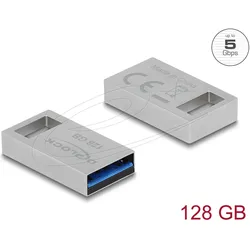
Delock USB-Flash-Laufwerk (128 GB, USB-A), USB Stick, SilberDieser USB Speicherstick von Delock kann dazu verwendet werden, um Daten, wie z. B. Fotos, Videos und Musik, zu speichern und zu transportieren. Dank des stylischen Designs mit Öse kann der kleine USB Speicher zum Transport einfach am Schlüsselbund befestigt werden. Aufgrund seiner geringen Masse und seines stabilen Metallgehäuses eignet sich dieser Delock USB Stick besonders für unterwegs. Durch die kleine Bauform passt der USB Stick in jede Hosentasche. Der USB 3.2 Gen 1 Typ-A Stecker ist kompatibel zu seinen Vorgängern USB 3.0, USB 2.0 und USB 1.1, sodass der Speicherstick auch an einem USB 2.0 oder USB 1.1 Port angeschlossen werden kann. Dabei entspricht die Datentransferrate der jeweiligen Spezifikation. Spezifikation Anschluss: 1 x SuperSpeed USB 5 Gbps (USB 3.2 Gen 1) Typ-A Stecker Speicherkapazität: 128 GB Maximale Lesegeschwindigkeit: 111 MB/s Maximale Schreibgeschwindigkeit: 89 MB/s Maximale Schreibzyklen: 3000 Betriebstemperatur: 0 °C bis 70 °C Lagerungstemperatur: -25 °C bis 85 °C Leistungsaufnahme: max. 5 W Anwendungsbereich: Verbraucher Plug und Play Masse (LxBxH): ca. 21,8 x 12,1 x 4,5 mm Systemvoraussetzungen Chrome OS 72.0 oder höher Linux Kernel 3.3 oder höher Mac OS 10.14.3 oder höher Windows 7/7-64/8.1/8.1-64/10/10-64/11 PC oder Notebook mit einem freien USB Typ-A Port Packungsinhalt USB 3.0 Speicherstick Verpackung Retail Box.47,90 €*Versand: 0,00 €Sichere Weiterleitung zum Anbieter
-
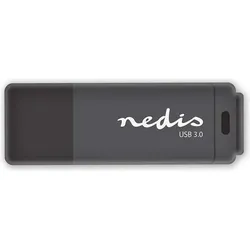
Nedis USB-Flash-Laufwerk (64 GB, USB-A), USB Stick, SchwarzNedis USB-Flashlaufwerk - 64 GB Produkttyp: USB-Flashlaufwerk Schnittstellentyp: USB 3.0 Speicherkapazität: 64 GB Farbe: Schwarz Detaillierte Informationen: - Lesegeschwindigkeit: Bis zu 80 MB/s - Schreibgeschwindigkeit: Bis zu 10 MB/s - Schnittstellentyp: USB 3.0.36,97 €*Versand: 0,00 €Sichere Weiterleitung zum Anbieter
-
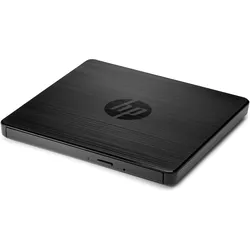
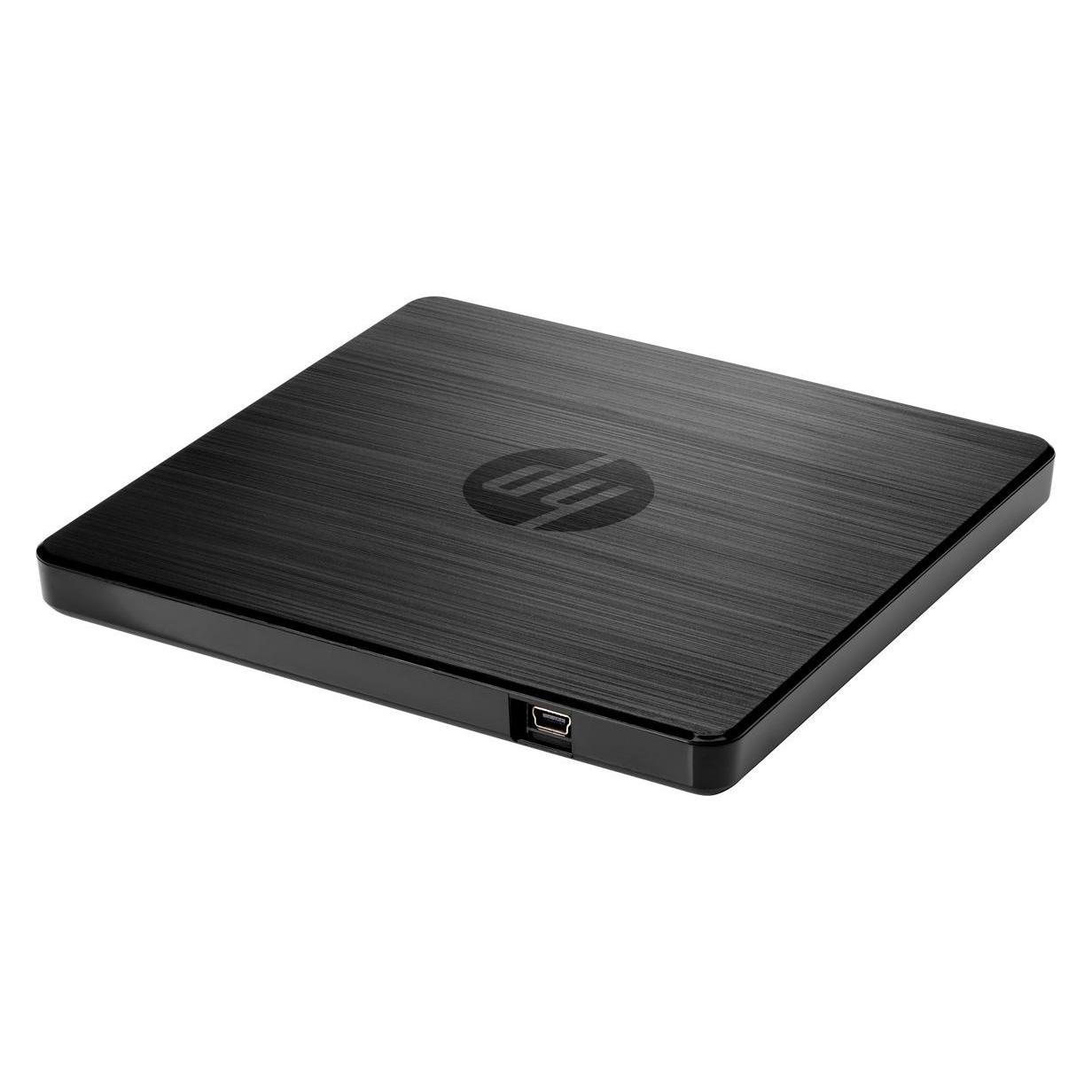
HP Externes USB-DVD-RW-Laufwerk (CD Brenner, CD Laufwerk, DVD Brenner, DVD Laufwerk), Optisches Laufwerk, SchwarzSchliessen Sie das externe HP USB-DVD/RW-Laufwerk an einen beliebigen verfügbaren USB-Anschluss Ihres PCs an, um sofortigen Lese- und Schreibzugriff auf Ihre optischen Medien zu erhalten.42,63 €*Versand: 0,00 €Sichere Weiterleitung zum Anbieter

-
Wie kann man Linux ohne USB-Stick oder CD-Laufwerk installieren?
Es gibt verschiedene Möglichkeiten, Linux ohne USB-Stick oder CD-Laufwerk zu installieren. Eine Möglichkeit ist die Verwendung einer virtuellen Maschine, in der das Linux-Betriebssystem installiert wird. Eine andere Möglichkeit ist die Installation über das Netzwerk, indem das Linux-Image auf einen anderen Computer im Netzwerk übertragen wird. Eine weitere Möglichkeit ist die Verwendung von speziellen Tools wie UNetbootin, mit denen das Linux-Image auf die Festplatte kopiert und von dort aus installiert werden kann. **
-
Wie installiere ich einen WLAN-USB-Stick ohne ein DVD-Laufwerk?
Um einen WLAN-USB-Stick ohne DVD-Laufwerk zu installieren, kannst du die Treiber und Software entweder von der Website des Herstellers herunterladen oder von einer anderen Quelle auf einen USB-Stick kopieren. Schließe dann den WLAN-USB-Stick an deinen Computer an und öffne den Datei-Explorer, um auf den USB-Stick zuzugreifen. Suche nach der Installationsdatei und führe sie aus, um den WLAN-USB-Stick zu installieren. **
-
Welches Laufwerk ist die Festplatte?
Welches Laufwerk ist die Festplatte? Die Festplatte ist in der Regel das Laufwerk C:\ auf einem Windows-System. Es handelt sich um das Hauptlaufwerk, auf dem das Betriebssystem und die meisten Programme installiert sind. Auf einem Mac-System ist die Festplatte normalerweise als Macintosh HD oder ähnlich benannt. Es ist wichtig, die Festplatte von anderen Laufwerken zu unterscheiden, um sicherzustellen, dass Dateien und Programme an der richtigen Stelle gespeichert werden. Man kann auch in den Systemeinstellungen oder im Datei-Explorer nachsehen, um herauszufinden, welches Laufwerk die Festplatte ist. **
-
Ist es möglich, einen USB-Stick als Laufwerk D erkennen zu lassen?
Ja, es ist möglich, einen USB-Stick als Laufwerk D erkennen zu lassen. Dies kann erreicht werden, indem Sie den USB-Stick in einen USB-Anschluss Ihres Computers einstecken und dann in den Einstellungen des Betriebssystems den Laufwerksbuchstaben auf D ändern. Beachten Sie jedoch, dass dies möglicherweise Auswirkungen auf andere Laufwerke haben kann, die bereits den Buchstaben D verwenden. **


Was kann ich tun, wenn mein USB-Stick-Laufwerk G nicht funktioniert?
Wenn Ihr USB-Stick-Laufwerk G nicht funktioniert, können Sie einige Schritte unternehmen, um das Problem zu beheben. Zuerst können Sie versuchen, den USB-Stick an einen anderen USB-Anschluss anzuschließen, um sicherzustellen, dass der Anschluss nicht das Problem ist. Wenn das nicht funktioniert, können Sie versuchen, den USB-Stick in einem anderen Computer zu testen, um festzustellen, ob das Problem mit dem Stick selbst zusammenhängt. Wenn der USB-Stick immer noch nicht funktioniert, könnte er möglicherweise beschädigt sein und muss möglicherweise ersetzt werden. **
Wie kann ich einen USB-Stick in ein virtuelles CD-Laufwerk umwandeln?
Um einen USB-Stick in ein virtuelles CD-Laufwerk umzuwandeln, benötigst du eine Software wie zum Beispiel "Virtual CD". Diese ermöglicht es dir, ein virtuelles CD-Laufwerk zu erstellen und den Inhalt des USB-Sticks dort zu mounten. Dadurch kannst du den USB-Stick wie eine CD verwenden und auf den Inhalt zugreifen, ohne den Stick physisch einlegen zu müssen. **
Top-Angebote
Produkte zum Begriff Laufwerk:
-
HP Externes USB-DVD-RW-Laufwerk (DVD Laufwerk), Optisches Laufwerk, SchwarzDas HP externe USB DVD-Laufwerk ist kompakt, stilvoll und schnell. Es bietet komfortablen, tragbaren Speicher, der mit Windows kompatibel ist, und verfügt über eine USB-Schnittstelle sowie eine Double-Layer-Brennfunktion.47,99 €*Versand: 0,00 €Sichere Weiterleitung zum Anbieter
-
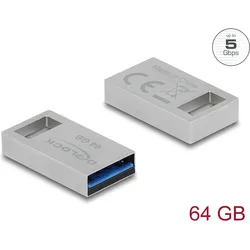
Delock USB-Flash-Laufwerk (64 GB, USB-A), USB Stick, SilberDieser USB Speicherstick von Delock kann dazu verwendet werden, um Daten wie Fotos, Videos und Musik zu speichern und zu transportieren. Dank des stylischen Designs mit Öse kann der kleine USB Speicher zum Transport einfach am Schlüsselbund befestigt werden. Kleiner stabiler Helfer Aufgrund seiner geringen Masse und seines stabilen Metallgehäuses eignet sich dieser Delock USB Stick besonders für unterwegs. Durch die kleine Bauform passt der USB Stick in jede Hosentasche. Abwärtskompatibel Der USB 3.2 Gen 1 Typ-A Stecker ist kompatibel zu seinen Vorgängern USB 3.0, USB 2.0 und USB 1.1, sodass der Speicherstick auch an einem USB 2.0 oder USB 1.1 Port angeschlossen werden kann. Dabei entspricht die Datentransferrate der jeweiligen Spezifikation. Spezifikation Anschluss: 1 x SuperSpeed USB 5 Gbps (USB 3.2 Gen 1) Typ-A Stecker Speicherkapazität: 64 GB Maximale Lesegeschwindigkeit: 103 MB/s Maximale Schreibgeschwindigkeit: 48 MB/s Maximale Schreibzyklen: 3000 Betriebstemperatur: 0 °C bis 70 °C Lagerungstemperatur: -25 °C bis 85 °C Leistungsaufnahme: max. 5 W Anwendungsbereich: Verbraucher Plug and Play Masse (LxBxH): ca. 21,8 x 12,1 x 4,5 mm Systemvoraussetzungen Chrome OS 72.0 oder höher Linux Kernel 3.3 oder höher Mac OS 10.14.3 oder höher Windows 7/7-64/8.1/8.1-64/10/10-64/11 PC oder Notebook mit einem freien USB Typ-A Port Packungsinhalt USB 3.0 Speicherstick.33,10 €*Versand: 0,00 €Sichere Weiterleitung zum Anbieter
-
Delock USB-Flash-Laufwerk (128 GB, USB-A), USB Stick, SilberDieser USB Speicherstick von Delock kann dazu verwendet werden, um Daten, wie z. B. Fotos, Videos und Musik, zu speichern und zu transportieren. Dank des stylischen Designs mit Öse kann der kleine USB Speicher zum Transport einfach am Schlüsselbund befestigt werden. Aufgrund seiner geringen Masse und seines stabilen Metallgehäuses eignet sich dieser Delock USB Stick besonders für unterwegs. Durch die kleine Bauform passt der USB Stick in jede Hosentasche. Der USB 3.2 Gen 1 Typ-A Stecker ist kompatibel zu seinen Vorgängern USB 3.0, USB 2.0 und USB 1.1, sodass der Speicherstick auch an einem USB 2.0 oder USB 1.1 Port angeschlossen werden kann. Dabei entspricht die Datentransferrate der jeweiligen Spezifikation. Spezifikation Anschluss: 1 x SuperSpeed USB 5 Gbps (USB 3.2 Gen 1) Typ-A Stecker Speicherkapazität: 128 GB Maximale Lesegeschwindigkeit: 111 MB/s Maximale Schreibgeschwindigkeit: 89 MB/s Maximale Schreibzyklen: 3000 Betriebstemperatur: 0 °C bis 70 °C Lagerungstemperatur: -25 °C bis 85 °C Leistungsaufnahme: max. 5 W Anwendungsbereich: Verbraucher Plug und Play Masse (LxBxH): ca. 21,8 x 12,1 x 4,5 mm Systemvoraussetzungen Chrome OS 72.0 oder höher Linux Kernel 3.3 oder höher Mac OS 10.14.3 oder höher Windows 7/7-64/8.1/8.1-64/10/10-64/11 PC oder Notebook mit einem freien USB Typ-A Port Packungsinhalt USB 3.0 Speicherstick Verpackung Retail Box.47,90 €*Versand: 0,00 €Sichere Weiterleitung zum Anbieter
-
Nedis USB-Flash-Laufwerk (64 GB, USB-A), USB Stick, SchwarzNedis USB-Flashlaufwerk - 64 GB Produkttyp: USB-Flashlaufwerk Schnittstellentyp: USB 3.0 Speicherkapazität: 64 GB Farbe: Schwarz Detaillierte Informationen: - Lesegeschwindigkeit: Bis zu 80 MB/s - Schreibgeschwindigkeit: Bis zu 10 MB/s - Schnittstellentyp: USB 3.0.36,97 €*Versand: 0,00 €Sichere Weiterleitung zum Anbieter
-
Warum wird der USB-Stick als G-Laufwerk angezeigt?
Der USB-Stick wird als G-Laufwerk angezeigt, wenn bereits andere Laufwerke wie C, D, E usw. auf dem Computer vorhanden sind. Der Buchstabe G wird automatisch zugewiesen, wenn alle vorherigen Laufwerksbuchstaben bereits belegt sind. Dies geschieht, um eine eindeutige Identifizierung des USB-Sticks zu ermöglichen und Konflikte mit anderen Laufwerken zu vermeiden. **
-
Wie simuliert ein USB-Stick beim Einstecken ein CD-Laufwerk?
Ein USB-Stick simuliert ein CD-Laufwerk, indem er sich als solches ausgibt und die entsprechenden Informationen an den Computer sendet. Dies geschieht über das USB-Massenspeicherprotokoll, das es dem USB-Stick ermöglicht, als virtuelles Laufwerk erkannt zu werden. Der Computer behandelt den USB-Stick dann wie ein normales CD-Laufwerk und kann auf die darauf gespeicherten Daten zugreifen. **
-
Wie kann man Linux ohne USB-Stick oder CD-Laufwerk installieren?
Es gibt verschiedene Möglichkeiten, Linux ohne USB-Stick oder CD-Laufwerk zu installieren. Eine Möglichkeit ist die Verwendung einer virtuellen Maschine, in der das Linux-Betriebssystem installiert wird. Eine andere Möglichkeit ist die Installation über das Netzwerk, indem das Linux-Image auf einen anderen Computer im Netzwerk übertragen wird. Eine weitere Möglichkeit ist die Verwendung von speziellen Tools wie UNetbootin, mit denen das Linux-Image auf die Festplatte kopiert und von dort aus installiert werden kann. **
-
Wie installiere ich einen WLAN-USB-Stick ohne ein DVD-Laufwerk?
Um einen WLAN-USB-Stick ohne DVD-Laufwerk zu installieren, kannst du die Treiber und Software entweder von der Website des Herstellers herunterladen oder von einer anderen Quelle auf einen USB-Stick kopieren. Schließe dann den WLAN-USB-Stick an deinen Computer an und öffne den Datei-Explorer, um auf den USB-Stick zuzugreifen. Suche nach der Installationsdatei und führe sie aus, um den WLAN-USB-Stick zu installieren. **
Ähnliche Suchbegriffe für Laufwerk
-
HP Externes USB-DVD-RW-Laufwerk (CD Brenner, CD Laufwerk, DVD Brenner, DVD Laufwerk), Optisches Laufwerk, SchwarzSchliessen Sie das externe HP USB-DVD/RW-Laufwerk an einen beliebigen verfügbaren USB-Anschluss Ihres PCs an, um sofortigen Lese- und Schreibzugriff auf Ihre optischen Medien zu erhalten.42,63 €*Versand: 0,00 €Sichere Weiterleitung zum Anbieter
-
Welches Laufwerk ist die Festplatte?
Welches Laufwerk ist die Festplatte? Die Festplatte ist in der Regel das Laufwerk C:\ auf einem Windows-System. Es handelt sich um das Hauptlaufwerk, auf dem das Betriebssystem und die meisten Programme installiert sind. Auf einem Mac-System ist die Festplatte normalerweise als Macintosh HD oder ähnlich benannt. Es ist wichtig, die Festplatte von anderen Laufwerken zu unterscheiden, um sicherzustellen, dass Dateien und Programme an der richtigen Stelle gespeichert werden. Man kann auch in den Systemeinstellungen oder im Datei-Explorer nachsehen, um herauszufinden, welches Laufwerk die Festplatte ist. **
-
Ist es möglich, einen USB-Stick als Laufwerk D erkennen zu lassen?
Ja, es ist möglich, einen USB-Stick als Laufwerk D erkennen zu lassen. Dies kann erreicht werden, indem Sie den USB-Stick in einen USB-Anschluss Ihres Computers einstecken und dann in den Einstellungen des Betriebssystems den Laufwerksbuchstaben auf D ändern. Beachten Sie jedoch, dass dies möglicherweise Auswirkungen auf andere Laufwerke haben kann, die bereits den Buchstaben D verwenden. **
-
Was kann ich tun, wenn mein USB-Stick-Laufwerk G nicht funktioniert?
Wenn Ihr USB-Stick-Laufwerk G nicht funktioniert, können Sie einige Schritte unternehmen, um das Problem zu beheben. Zuerst können Sie versuchen, den USB-Stick an einen anderen USB-Anschluss anzuschließen, um sicherzustellen, dass der Anschluss nicht das Problem ist. Wenn das nicht funktioniert, können Sie versuchen, den USB-Stick in einem anderen Computer zu testen, um festzustellen, ob das Problem mit dem Stick selbst zusammenhängt. Wenn der USB-Stick immer noch nicht funktioniert, könnte er möglicherweise beschädigt sein und muss möglicherweise ersetzt werden. **
-
Wie kann ich einen USB-Stick in ein virtuelles CD-Laufwerk umwandeln?
Um einen USB-Stick in ein virtuelles CD-Laufwerk umzuwandeln, benötigst du eine Software wie zum Beispiel "Virtual CD". Diese ermöglicht es dir, ein virtuelles CD-Laufwerk zu erstellen und den Inhalt des USB-Sticks dort zu mounten. Dadurch kannst du den USB-Stick wie eine CD verwenden und auf den Inhalt zugreifen, ohne den Stick physisch einlegen zu müssen. **
* Alle Preise verstehen sich inklusive der gesetzlichen Mehrwertsteuer und ggf. zuzüglich Versandkosten. Die Angebotsinformationen basieren auf den Angaben des jeweiligen Shops und werden über automatisierte Prozesse aktualisiert. Eine Aktualisierung in Echtzeit findet nicht statt, so dass es im Einzelfall zu Abweichungen kommen kann. ** Hinweis: Teile dieses Inhalts wurden von KI erstellt.