Domain zirkumflex.de kaufen?
Wir ziehen mit dem Projekt
zirkumflex.de um.
Sind Sie am Kauf der Domain
zirkumflex.de interessiert?
domain@kv-gmbh.de · 0541-91531010
Domain zirkumflex.de kaufen?
Wie installiere ich Microsoft Office von einem USB-Stick?
Um Microsoft Office von einem USB-Stick zu installieren, stecken Sie den USB-Stick in den Computer und öffnen Sie den Datei-Explorer. Suchen Sie nach der Setup-Datei von Microsoft Office auf dem USB-Stick und doppelklicken Sie darauf. Befolgen Sie dann die Anweisungen auf dem Bildschirm, um die Installation abzuschließen. **
Kann man den Microsoft Flight Simulator mit Tastatur und Maus spielen?
Ja, der Microsoft Flight Simulator kann mit Tastatur und Maus gespielt werden. Es ist jedoch zu beachten, dass die Verwendung eines Joysticks oder eines speziellen Flugsteuerungsgeräts ein realistischeres Spielerlebnis bieten kann. **
Ähnliche Suchbegriffe für Microsoft
Top-Angebote
Produkte zum Begriff Microsoft:
-
Microsoft Wired Desktop 600 Tastatur-und-Maus-Set USB Französisch (APB-00007)Produktbeschreibung: Microsoft Wired Desktop 600 - Tastatur-und-Maus-Set - Französisch Eingabegerät, Gerätetyp: Tastatur-und-Maus-Set, Schnittstelle: USB, Anschlusstechnik: Kabelgebunden, Lokalisierung und Layout: Französisch, Tastaturkurzbefehl-Funktion: Multimedia, Taschenrechner, Lautstärkeregler, Stummtaste, Besonderheiten: Spritzwassergeschützt, Zeigegerät: Maus - optisch58,69 €*Versand: 0,00 €Sichere Weiterleitung zum Anbieter
-
Microsoft Wired Desktop 600 Tastatur-und-Maus-Set USB GB Schwarz (APB-00006)Produktbeschreibung: Microsoft Wired Desktop 600 - Tastatur-und-Maus-Set - GB - Schwarz Eingabegerät, Gerätetyp: Tastatur-und-Maus-Set, Schnittstelle: USB, Anschlusstechnik: Kabelgebunden, Lokalisierung und Layout: GB, Tastaturkurzbefehl-Funktion: Multimedia, Taschenrechner, Lautstärkeregler, Stummtaste, Besonderheiten: Spritzwassergeschützt, Zeigegerät: Maus - optisch, Farbe: Schwarz56,58 €*Versand: 0,00 €Sichere Weiterleitung zum Anbieter



-
Kann man Microsoft Office per USB-Stick auf andere PCs übertragen?
Ja, es ist möglich, Microsoft Office auf einen USB-Stick zu kopieren und auf anderen PCs zu installieren. Dazu muss das Installationsprogramm von Microsoft Office auf den USB-Stick kopiert werden und dann auf dem Ziel-PC ausgeführt werden. Beachten Sie jedoch, dass die Lizenzbedingungen von Microsoft möglicherweise die Installation auf mehreren Computern verbieten. **
-
Wie kann man Microsoft Office auf einem USB-Stick installieren und starten?
Um Microsoft Office auf einem USB-Stick zu installieren, müssen Sie das Office-Installationsprogramm von der offiziellen Microsoft-Website herunterladen und auf den USB-Stick kopieren. Anschließend können Sie den USB-Stick an den gewünschten Computer anschließen und das Installationsprogramm ausführen, um Office auf diesem Computer zu installieren. Sobald die Installation abgeschlossen ist, können Sie Office vom USB-Stick aus starten, indem Sie den Stick an den Computer anschließen und die entsprechende Office-Anwendung öffnen. **
-
Wie kann ich Microsoft Office 2021 auf einem USB-Stick als schreibgeschützt einrichten?
Es ist nicht möglich, Microsoft Office 2021 direkt auf einem USB-Stick als schreibgeschützt einzurichten. Der Schreibschutz bezieht sich normalerweise auf einzelne Dateien oder Ordner auf dem USB-Stick und nicht auf die gesamte Software. Du kannst jedoch den USB-Stick selbst schreibgeschützt machen, indem du den Schreibschutzschalter am USB-Stick aktivierst, sofern dieser über einen solchen verfügt. **
-
Wie verbinde ich meinen Microsoft Xbox Bluetooth Controller und meine teuren Bluetooth Kopfhörer gleichzeitig mit einem aktuellen Notebook?
Um deinen Microsoft Xbox Bluetooth Controller und deine Bluetooth Kopfhörer gleichzeitig mit einem aktuellen Notebook zu verbinden, musst du sicherstellen, dass dein Notebook über Bluetooth 4.0 oder eine neuere Version verfügt. Schalte den Bluetooth-Modus auf deinem Controller ein und stelle sicher, dass er im Pairing-Modus ist. Gleichzeitig schalte den Pairing-Modus auf deinen Kopfhörern ein. Gehe dann zu den Bluetooth-Einstellungen auf deinem Notebook und suche nach verfügbaren Geräten, um sowohl den Controller als auch die Kopfhörer zu verbinden. **


Warum funktionieren Maus und Tastatur nicht, nachdem ich den USB-Stick eingesteckt habe?
Es könnte sein, dass der USB-Stick einen Konflikt mit den Treibern der Maus und Tastatur verursacht hat. Versuche, den USB-Stick zu entfernen und die Maus und Tastatur neu anzuschließen. Wenn das nicht funktioniert, könnte es sein, dass der USB-Anschluss beschädigt ist oder dass die Treiber für Maus und Tastatur aktualisiert werden müssen. **
Welchen Adapter bevorzugst du für den Xbox One Controller, den Microsoft Adapter oder den Bluetooth Stick?
Ich bevorzuge den Microsoft Adapter für den Xbox One Controller, da er speziell für die Verbindung mit der Xbox One konzipiert ist und eine stabile Verbindung gewährleistet. Der Bluetooth Stick kann zwar auch verwendet werden, jedoch kann es hier zu Verbindungsproblemen kommen. **
Top-Angebote
Produkte zum Begriff Microsoft:
-
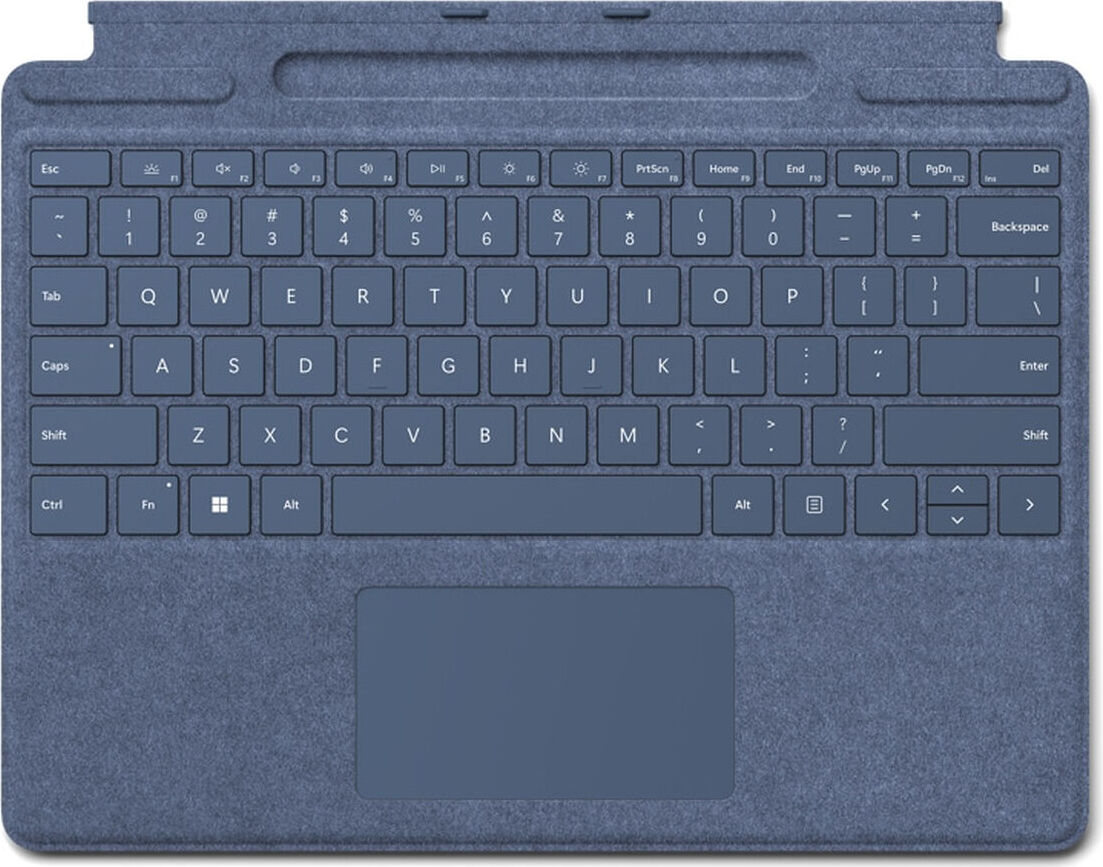
Tastatur mit Maus Microsoft 8XA-00226Wenn Sie sich leidenschaftlich mit IT und Elektronik beschäftigen, mit der Technologie auf dem neuesten Stand sein wollen und nicht einmal die winzigsten Einzelheiten auslassen, Tastatur mit Maus Microsoft 8XA-00226.Art: Tastatur mit MausAnschlüsse: VerbindungGewicht: 280 gEnthalten: TouchpadTastatur: QWERTY333,01 €*Versand: 0,00 €Sichere Weiterleitung zum Anbieter
-
Microsoft Wired Desktop 600 Tastatur-und-Maus-Set USB Französisch (APB-00007)Produktbeschreibung: Microsoft Wired Desktop 600 - Tastatur-und-Maus-Set - Französisch Eingabegerät, Gerätetyp: Tastatur-und-Maus-Set, Schnittstelle: USB, Anschlusstechnik: Kabelgebunden, Lokalisierung und Layout: Französisch, Tastaturkurzbefehl-Funktion: Multimedia, Taschenrechner, Lautstärkeregler, Stummtaste, Besonderheiten: Spritzwassergeschützt, Zeigegerät: Maus - optisch58,69 €*Versand: 0,00 €Sichere Weiterleitung zum Anbieter
-
Microsoft Wired Desktop 600 Tastatur-und-Maus-Set USB GB Schwarz (APB-00006)Produktbeschreibung: Microsoft Wired Desktop 600 - Tastatur-und-Maus-Set - GB - Schwarz Eingabegerät, Gerätetyp: Tastatur-und-Maus-Set, Schnittstelle: USB, Anschlusstechnik: Kabelgebunden, Lokalisierung und Layout: GB, Tastaturkurzbefehl-Funktion: Multimedia, Taschenrechner, Lautstärkeregler, Stummtaste, Besonderheiten: Spritzwassergeschützt, Zeigegerät: Maus - optisch, Farbe: Schwarz56,58 €*Versand: 0,00 €Sichere Weiterleitung zum Anbieter
-
Wie installiere ich Microsoft Office von einem USB-Stick?
Um Microsoft Office von einem USB-Stick zu installieren, stecken Sie den USB-Stick in den Computer und öffnen Sie den Datei-Explorer. Suchen Sie nach der Setup-Datei von Microsoft Office auf dem USB-Stick und doppelklicken Sie darauf. Befolgen Sie dann die Anweisungen auf dem Bildschirm, um die Installation abzuschließen. **
-
Kann man den Microsoft Flight Simulator mit Tastatur und Maus spielen?
Ja, der Microsoft Flight Simulator kann mit Tastatur und Maus gespielt werden. Es ist jedoch zu beachten, dass die Verwendung eines Joysticks oder eines speziellen Flugsteuerungsgeräts ein realistischeres Spielerlebnis bieten kann. **
-
Kann man Microsoft Office per USB-Stick auf andere PCs übertragen?
Ja, es ist möglich, Microsoft Office auf einen USB-Stick zu kopieren und auf anderen PCs zu installieren. Dazu muss das Installationsprogramm von Microsoft Office auf den USB-Stick kopiert werden und dann auf dem Ziel-PC ausgeführt werden. Beachten Sie jedoch, dass die Lizenzbedingungen von Microsoft möglicherweise die Installation auf mehreren Computern verbieten. **
-
Wie kann man Microsoft Office auf einem USB-Stick installieren und starten?
Um Microsoft Office auf einem USB-Stick zu installieren, müssen Sie das Office-Installationsprogramm von der offiziellen Microsoft-Website herunterladen und auf den USB-Stick kopieren. Anschließend können Sie den USB-Stick an den gewünschten Computer anschließen und das Installationsprogramm ausführen, um Office auf diesem Computer zu installieren. Sobald die Installation abgeschlossen ist, können Sie Office vom USB-Stick aus starten, indem Sie den Stick an den Computer anschließen und die entsprechende Office-Anwendung öffnen. **
Ähnliche Suchbegriffe für Microsoft
-
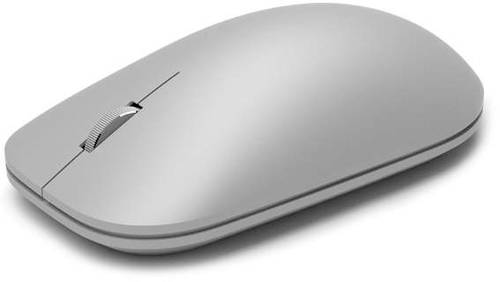
Microsoft Surface Maus Bluetooth BlueTrack Grau 3 Tasten 1000 dpiDas akribische Design dieser Maus steht dem Design Ihres Surface-Geräts in nichts nach. Dank ihrer Form, die perfekt in Ihrer Handfläche liegt, ist sie in Sachen Komfort nicht zu schlagen. Mit dem Scrollrad aus Metall haben Sie nicht nur ein solides Fingerspitzengefühl, sondern profitieren auch von herausragendem Leistungspotential. Die Surface Maus ist - zusammen mit Ihrer Tastatur - die perfekte Ergänzung für Ihr Surface-Gerät. Ergänzung für Surface Surface Mouse ist ergonomisch geformt und macht zusammen mit Surface und Keyboard die Arbeit spielend leicht. Sie passt ideal zur eleganten Optik und Spitzenleistung von Surface. Das Mausrad aus Metall fühlt sich unter dem Finger solide an und die Maus liegt perfekt in der Hand. Hervorragende Präzision Surface Mouse bietet höchste Präzision beim Zeigen und Klicken und skaliert hervorragend von Surface auf externe Bildschirme. Optimiertes Tippgefühl Das exakt abgestimmte Klangprofil für Klicks und Scrollen macht Surface Mouse praktisch lautlos und dennoch reaktionsschnell bei jeder Bedienung.53,89 €*Versand: 5,95 €Sichere Weiterleitung zum Anbieter
-
Microsoft Surface Adaptive Dual Button for business, Maus + Tastatur Zubehör, SchwarzErsetzen oder erweitern Sie traditionelle Tastaturen, indem Sie die Microsoft Adaptive Dual Button mit dem Microsoft Adaptive Hub (separat erhältlich) verbinden. Dieser innovative kabellose Knopf verfügt über acht digitale Eingänge und ein leicht zu drückendes Design. Sie können mit dem Knopf Sequenzmakros erstellen, um komplexe Aufgaben auf einem PC oder Telefon zu vereinfachen, oder Sie drucken Ihren eigenen Knopfaufsatz in 3D, um Ihren Bedürfnissen gerecht zu werden. Erstellen Sie benutzerdefinierte Eingaben ohne Tastatur. Der zentrale Adaptive Hub kann mit bis zu vier kabellosen Knöpfen und standardmässigen kabelgebundenen Verbindungen gekoppelt werden, sodass Sie ganz einfach Ihre eigenen benutzerdefinierten Eingaben erstellen können, die Ihnen die Kontrolle geben und es Ihnen ermöglichen, die Konfiguration zu entwerfen, die am besten für Sie funktioniert. Erweitern Sie traditionelle Tastaturen. Steigern Sie Ihre Produktivität durch einen Hub und kabellose Knöpfe, die es Ihnen ermöglichen, benutzerdefinierte Eingaben zu erstellen, um komplexe Aufgaben auf einem PC oder Telefon zu vereinfachen. Ein Knopf, mehrere Aktionen. Der innovative kabellose Knopf verfügt über acht digitale Eingänge, die es Ihnen ermöglichen, Ihre wichtigsten Apps effektiver zu nutzen. Passen Sie Ihr Erlebnis mit verschiedenen Knöpfen und Aufsätzen an. Wählen Sie zwischen einem D-Pad, einem digitalen Joystick oder einem Dual-Knopf. Personalisieren Sie Knopfaufsätze weiter mit 3D-Druck. Bauen Sie die Hardware-Konfiguration, die für Sie funktioniert. Der Adaptive Hub hat ein kabelloses und erweiterbares Design, das bis zu vier Microsoft Adaptive Buttons, Zubehör von Drittanbietern und unterstützende Technikschalter über fünf 3,5 mm Anschlüsse verbindet. Zugänglich durch Design. Ein vollständig anpassbares Erlebnis, Microsoft Adaptive Zubehör ermöglicht es Ihnen, Ihre Bedürfnisse zu erfüllen. Entfalten Sie Ihr Potenzial, beseitigen Sie Barrieren und steigern Sie die Produktivität mit dem benutzerfreundlichen System, das sich anpasst und mit Ihnen wächst.70,44 €*Versand: 0,00 €Sichere Weiterleitung zum Anbieter
-
Wie kann ich Microsoft Office 2021 auf einem USB-Stick als schreibgeschützt einrichten?
Es ist nicht möglich, Microsoft Office 2021 direkt auf einem USB-Stick als schreibgeschützt einzurichten. Der Schreibschutz bezieht sich normalerweise auf einzelne Dateien oder Ordner auf dem USB-Stick und nicht auf die gesamte Software. Du kannst jedoch den USB-Stick selbst schreibgeschützt machen, indem du den Schreibschutzschalter am USB-Stick aktivierst, sofern dieser über einen solchen verfügt. **
-
Wie verbinde ich meinen Microsoft Xbox Bluetooth Controller und meine teuren Bluetooth Kopfhörer gleichzeitig mit einem aktuellen Notebook?
Um deinen Microsoft Xbox Bluetooth Controller und deine Bluetooth Kopfhörer gleichzeitig mit einem aktuellen Notebook zu verbinden, musst du sicherstellen, dass dein Notebook über Bluetooth 4.0 oder eine neuere Version verfügt. Schalte den Bluetooth-Modus auf deinem Controller ein und stelle sicher, dass er im Pairing-Modus ist. Gleichzeitig schalte den Pairing-Modus auf deinen Kopfhörern ein. Gehe dann zu den Bluetooth-Einstellungen auf deinem Notebook und suche nach verfügbaren Geräten, um sowohl den Controller als auch die Kopfhörer zu verbinden. **
-
Warum funktionieren Maus und Tastatur nicht, nachdem ich den USB-Stick eingesteckt habe?
Es könnte sein, dass der USB-Stick einen Konflikt mit den Treibern der Maus und Tastatur verursacht hat. Versuche, den USB-Stick zu entfernen und die Maus und Tastatur neu anzuschließen. Wenn das nicht funktioniert, könnte es sein, dass der USB-Anschluss beschädigt ist oder dass die Treiber für Maus und Tastatur aktualisiert werden müssen. **
-
Welchen Adapter bevorzugst du für den Xbox One Controller, den Microsoft Adapter oder den Bluetooth Stick?
Ich bevorzuge den Microsoft Adapter für den Xbox One Controller, da er speziell für die Verbindung mit der Xbox One konzipiert ist und eine stabile Verbindung gewährleistet. Der Bluetooth Stick kann zwar auch verwendet werden, jedoch kann es hier zu Verbindungsproblemen kommen. **
* Alle Preise verstehen sich inklusive der gesetzlichen Mehrwertsteuer und ggf. zuzüglich Versandkosten. Die Angebotsinformationen basieren auf den Angaben des jeweiligen Shops und werden über automatisierte Prozesse aktualisiert. Eine Aktualisierung in Echtzeit findet nicht statt, so dass es im Einzelfall zu Abweichungen kommen kann. ** Hinweis: Teile dieses Inhalts wurden von KI erstellt.