Domain zirkumflex.de kaufen?
Wir ziehen mit dem Projekt
zirkumflex.de um.
Sind Sie am Kauf der Domain
zirkumflex.de interessiert?
domain@kv-gmbh.de · 0541-91531010
Domain zirkumflex.de kaufen?
Wie kann man Papierstau im Drucker beheben?
Wie kann man Papierstau im Drucker beheben? 1. Zuerst sollte man den Drucker ausschalten und den Stecker ziehen, um Verletzungen zu vermeiden. 2. Anschließend öffnet man vorsichtig die Abdeckung des Druckers und entfernt das gestaute Papier, indem man es langsam und gleichmäßig herauszieht. 3. Es ist wichtig, darauf zu achten, dass keine Papierreste im Drucker verbleiben, da dies zu erneuten Staus führen kann. 4. Nachdem der Papierstau behoben ist, schließt man die Abdeckung des Druckers, schaltet ihn wieder ein und testet, ob er ordnungsgemäß funktioniert. 5. Falls der Papierstau weiterhin besteht, sollte man die Bedienungsanleitung des Druckers konsultieren oder sich an den Hersteller wenden. **
Wie behebt man einen Papierstau im Drucker?
1. Zuerst sollte man den Drucker ausschalten und das Papierfach öffnen. 2. Dann vorsichtig das gestaute Papier entfernen, ohne es zu zerreißen. 3. Abschließend den Drucker wieder einschalten und testen, ob der Papierstau behoben wurde. **


Ähnliche Suchbegriffe für Papierstau
Top-Angebote
Produkte zum Begriff Papierstau:
-
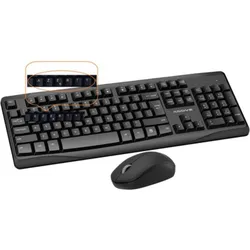
Kabellose Bluetooth Tastatur QWERTY + Kabellose Maus SetSPEZIFIKATIONEN BT 3.0/BT5.0 Integrierter Ständer für Telefon/Tablet 2,4 GHz Wireless Mehrere Geräte und einfacher Wechsel Eu Verantwortliche Person E-mail: info@im-trading.de Eu Verantwortliche Person Hausnummer: 51 Eu Verantwortliche Person L49,95 €*Versand: 5,95 €Sichere Weiterleitung zum Anbieter
-
INF Bluetooth-Tastatur- und Maus-Set – 10-Zoll-Tastatur und Dual-Modus-Maus, wiederaufladbarBluetooth-Tastatur-Maus-Set: kompatibel mit iPad, Xiaomi, Huawei und Tablets. Bis zu 30 h Tastatur- und 150 h Mausnutzung, klare Tasten, Mehrfachverbindung und komfortables Tippen. Universelle Kompatibilität: Das Bluetooth-Tastatur- und Maus-Set ist kompatibel mit iPads, Xiaomi-Tablets, Huawei-Telefonen sowie weiteren Smartphones und Tablets. Die vielseitige Verbindung ermöglicht eine einfache Steuerung und komfortable Eingabe über verschiedene Plattformen hinweg, ob im Büro, zu Hause oder unterwegs. Lange Akkulaufzeit: Die Bluetooth-Tastatur verfügt über einen 180mah-Akku und ermöglicht bis zu 30 Stunden Nutzung sowie bis zu 30 Tage Standby-Zeit. Die Maus besitzt einen 500mah-Akku und bietet ungefähr 150 Stunden Nutzung mit einer Ladung. Dadurch eignet sich das Set für längere Arbeits- und Lernsitzungen. Komfortables Tippen: Die reaktionsschnellen Tasten bieten ein angenehmes, taktiles Tippgefühl und unterstützen eine präzise Eingabe. Die verblassungsbeständige Tastenbeschriftung bleibt klar lesbar. Zusätzlich unterstützt das Set eine Verbindung mit mehreren Geräten gleichzeitig und erleichtert so den Wechsel zwischen verschiedenen Endgeräten. Spezifikationen: Farbe: Blau/dunkelblau Abmessungen: Nicht kreisförmig, Länge 24.7cm, Breite 15cm, Höhe 11.2cm Material: ABS+elektronische Komponenten Tastatur-Akkukapazität: 180mah Tastaturnutzung: Bis zu 30 Stunden Tastatur-Standby-Zeit: Bis zu 30 Tage Maus-Akkukapazität: 500mah Mausnutzung: Ungefähr 150 Stunden Verbindung: Dreifach-Verbindung Das Paket beinhaltet: Tastatur x1 Maus x1 Ladekabel x1 Bedienungsanleitung x1 Verpackungsbox x122,49 €*Versand: 0,00 €Sichere Weiterleitung zum Anbieter


-
Wie behebe ich Papierstau in meinem Drucker?
1. Öffnen Sie die Druckerabdeckung und entfernen Sie vorsichtig das gestaute Papier. 2. Überprüfen Sie, ob es noch Papierreste im Drucker gibt und entfernen Sie diese. 3. Schließen Sie die Abdeckung und starten Sie den Druckvorgang erneut. **
-
Hat der Drucker nur über WLAN einen Papierstau?
Nein, ein Papierstau kann verschiedene Ursachen haben und ist nicht ausschließlich auf eine WLAN-Verbindung zurückzuführen. Ein Papierstau kann beispielsweise durch falsch eingelegtes Papier, verschmutzte Rollen oder einen defekten Papiereinzug verursacht werden. **
-
Wie kann man einen Papierstau im Drucker beheben?
1. Zuerst sollte man den Drucker ausschalten und das Papierfach öffnen. 2. Dann vorsichtig das eingeklemmte Papier herausziehen. 3. Abschließend den Drucker wieder einschalten und testen, ob der Papierstau behoben wurde. **
-
Wie kann ich den Papierstau am Drucker reparieren?
Um einen Papierstau am Drucker zu beheben, sollten Sie zuerst das Gerät ausschalten und den Stecker ziehen. Öffnen Sie dann die Abdeckung des Druckers und entfernen Sie vorsichtig das gestaute Papier. Überprüfen Sie auch die Papierzufuhr und entfernen Sie eventuelle lose Papierstücke. Schließen Sie den Drucker wieder an und schalten Sie ihn ein, um zu sehen, ob das Problem behoben ist. **

Was ist die Ursache für den Papierstau beim Drucker?
Ein Papierstau beim Drucker kann verschiedene Ursachen haben. Mögliche Gründe sind beispielsweise falsch eingelegtes Papier, verschmutzte Rollen oder ein defektes Zufuhrsystem. Es ist wichtig, den Drucker regelmäßig zu reinigen und das Papier korrekt einzulegen, um Papierstaus zu vermeiden. **
Wie behebe ich einen Papierstau bei einem Canon Drucker?
Um einen Papierstau bei einem Canon Drucker zu beheben, sollten Sie zuerst das Gerät ausschalten und den Stecker ziehen. Öffnen Sie dann die Abdeckung des Druckers und entfernen Sie vorsichtig das Papier, das sich im Inneren verfangen hat. Überprüfen Sie auch die Papierzufuhr und stellen Sie sicher, dass das Papier korrekt eingelegt ist, bevor Sie den Drucker wieder einschalten. **
Top-Angebote
Produkte zum Begriff Papierstau:
-
Rexel Momentum P515+ Anti-Papierstau Mikroschnitt- AktenvernichterDer Momentum P515+ Aktenvernichter mit Mikroschnitt zerkleinert bis zu 15 A4-Blätter in einem Durchgang. Ein idealer Aktenvernichter für das Büro mit Anti-Papierstau-Technologie mit Active-Sensing. P-5 hohe Sicherheitsstufe.649,61 €*Versand: 5,99 €Sichere Weiterleitung zum Anbieter
-
Rexel Momentum Extra XP422+ Anti-Papierstau Partikelschnitt-AktenvernichterDer Momentum Extra XP422+ Aktenvernichter mit Partikelschnitt zerkleinert bis zu 22 A4-Blätter in einem Durchgang. Ein idealer Aktenvernichter für das Büro mit Anti-Papierstau-Technologie mit Active-Sensing. P-4 Vertrauliche Sicherheitsstufe.1032,91 €*Versand: 5,99 €Sichere Weiterleitung zum Anbieter
-
Kabellose Bluetooth Tastatur QWERTY + Kabellose Maus SetSPEZIFIKATIONEN BT 3.0/BT5.0 Integrierter Ständer für Telefon/Tablet 2,4 GHz Wireless Mehrere Geräte und einfacher Wechsel Eu Verantwortliche Person E-mail: info@im-trading.de Eu Verantwortliche Person Hausnummer: 51 Eu Verantwortliche Person L49,95 €*Versand: 5,95 €Sichere Weiterleitung zum Anbieter
-
INF Bluetooth-Tastatur- und Maus-Set – 10-Zoll-Tastatur und Dual-Modus-Maus, wiederaufladbarBluetooth-Tastatur-Maus-Set: kompatibel mit iPad, Xiaomi, Huawei und Tablets. Bis zu 30 h Tastatur- und 150 h Mausnutzung, klare Tasten, Mehrfachverbindung und komfortables Tippen. Universelle Kompatibilität: Das Bluetooth-Tastatur- und Maus-Set ist kompatibel mit iPads, Xiaomi-Tablets, Huawei-Telefonen sowie weiteren Smartphones und Tablets. Die vielseitige Verbindung ermöglicht eine einfache Steuerung und komfortable Eingabe über verschiedene Plattformen hinweg, ob im Büro, zu Hause oder unterwegs. Lange Akkulaufzeit: Die Bluetooth-Tastatur verfügt über einen 180mah-Akku und ermöglicht bis zu 30 Stunden Nutzung sowie bis zu 30 Tage Standby-Zeit. Die Maus besitzt einen 500mah-Akku und bietet ungefähr 150 Stunden Nutzung mit einer Ladung. Dadurch eignet sich das Set für längere Arbeits- und Lernsitzungen. Komfortables Tippen: Die reaktionsschnellen Tasten bieten ein angenehmes, taktiles Tippgefühl und unterstützen eine präzise Eingabe. Die verblassungsbeständige Tastenbeschriftung bleibt klar lesbar. Zusätzlich unterstützt das Set eine Verbindung mit mehreren Geräten gleichzeitig und erleichtert so den Wechsel zwischen verschiedenen Endgeräten. Spezifikationen: Farbe: Blau/dunkelblau Abmessungen: Nicht kreisförmig, Länge 24.7cm, Breite 15cm, Höhe 11.2cm Material: ABS+elektronische Komponenten Tastatur-Akkukapazität: 180mah Tastaturnutzung: Bis zu 30 Stunden Tastatur-Standby-Zeit: Bis zu 30 Tage Maus-Akkukapazität: 500mah Mausnutzung: Ungefähr 150 Stunden Verbindung: Dreifach-Verbindung Das Paket beinhaltet: Tastatur x1 Maus x1 Ladekabel x1 Bedienungsanleitung x1 Verpackungsbox x122,49 €*Versand: 0,00 €Sichere Weiterleitung zum Anbieter
-
Wie kann man Papierstau im Drucker beheben?
Wie kann man Papierstau im Drucker beheben? 1. Zuerst sollte man den Drucker ausschalten und den Stecker ziehen, um Verletzungen zu vermeiden. 2. Anschließend öffnet man vorsichtig die Abdeckung des Druckers und entfernt das gestaute Papier, indem man es langsam und gleichmäßig herauszieht. 3. Es ist wichtig, darauf zu achten, dass keine Papierreste im Drucker verbleiben, da dies zu erneuten Staus führen kann. 4. Nachdem der Papierstau behoben ist, schließt man die Abdeckung des Druckers, schaltet ihn wieder ein und testet, ob er ordnungsgemäß funktioniert. 5. Falls der Papierstau weiterhin besteht, sollte man die Bedienungsanleitung des Druckers konsultieren oder sich an den Hersteller wenden. **
-
Wie behebt man einen Papierstau im Drucker?
1. Zuerst sollte man den Drucker ausschalten und das Papierfach öffnen. 2. Dann vorsichtig das gestaute Papier entfernen, ohne es zu zerreißen. 3. Abschließend den Drucker wieder einschalten und testen, ob der Papierstau behoben wurde. **
-
Wie behebe ich Papierstau in meinem Drucker?
1. Öffnen Sie die Druckerabdeckung und entfernen Sie vorsichtig das gestaute Papier. 2. Überprüfen Sie, ob es noch Papierreste im Drucker gibt und entfernen Sie diese. 3. Schließen Sie die Abdeckung und starten Sie den Druckvorgang erneut. **
-
Hat der Drucker nur über WLAN einen Papierstau?
Nein, ein Papierstau kann verschiedene Ursachen haben und ist nicht ausschließlich auf eine WLAN-Verbindung zurückzuführen. Ein Papierstau kann beispielsweise durch falsch eingelegtes Papier, verschmutzte Rollen oder einen defekten Papiereinzug verursacht werden. **
Ähnliche Suchbegriffe für Papierstau
-
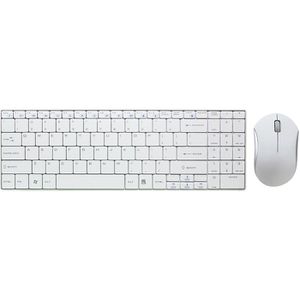
LogiLink Tastatur Slim Tastatur und Maus ID0109, mit Funkmaus, USBMerkmale: Ausführung: kabellos Lieferung: mit Maus Anschluss: USB Besonderheiten: Sondertasten Farbe: weiß weitere Produktinformationen: Tastatur-Layout: deutsch Sondertasten: Stumm, E-Mail, Bildschirmsperre, Multimedia (Play/Pause, Previous Track, Laut- und Leise-Regelung, Taschenrechner, Browser, Favoriten, Suche, Mediaplayer, Next Track), Arbeitsplatz Sensor: optisch Auflösung: 1200 dpi Tastenanzahl: 3 Mausrad: Tasten-Scrollrad geeignet für: Rechts- und Linkshänder Besonderheit: kabellos sonstiges: Tastatur mit 13 Internet- und Multimediafunktionen via Tastenkombinationen über die FN-Taste, besonders flaches und kompaktes Design, Maus mit 4-stufigem Energiesparmodus19,84 €*Versand: 4,15 €Sichere Weiterleitung zum Anbieter
-
Wie kann man einen Papierstau im Drucker beheben?
1. Zuerst sollte man den Drucker ausschalten und das Papierfach öffnen. 2. Dann vorsichtig das eingeklemmte Papier herausziehen. 3. Abschließend den Drucker wieder einschalten und testen, ob der Papierstau behoben wurde. **
-
Wie kann ich den Papierstau am Drucker reparieren?
Um einen Papierstau am Drucker zu beheben, sollten Sie zuerst das Gerät ausschalten und den Stecker ziehen. Öffnen Sie dann die Abdeckung des Druckers und entfernen Sie vorsichtig das gestaute Papier. Überprüfen Sie auch die Papierzufuhr und entfernen Sie eventuelle lose Papierstücke. Schließen Sie den Drucker wieder an und schalten Sie ihn ein, um zu sehen, ob das Problem behoben ist. **
-
Was ist die Ursache für den Papierstau beim Drucker?
Ein Papierstau beim Drucker kann verschiedene Ursachen haben. Mögliche Gründe sind beispielsweise falsch eingelegtes Papier, verschmutzte Rollen oder ein defektes Zufuhrsystem. Es ist wichtig, den Drucker regelmäßig zu reinigen und das Papier korrekt einzulegen, um Papierstaus zu vermeiden. **
-
Wie behebe ich einen Papierstau bei einem Canon Drucker?
Um einen Papierstau bei einem Canon Drucker zu beheben, sollten Sie zuerst das Gerät ausschalten und den Stecker ziehen. Öffnen Sie dann die Abdeckung des Druckers und entfernen Sie vorsichtig das Papier, das sich im Inneren verfangen hat. Überprüfen Sie auch die Papierzufuhr und stellen Sie sicher, dass das Papier korrekt eingelegt ist, bevor Sie den Drucker wieder einschalten. **
* Alle Preise verstehen sich inklusive der gesetzlichen Mehrwertsteuer und ggf. zuzüglich Versandkosten. Die Angebotsinformationen basieren auf den Angaben des jeweiligen Shops und werden über automatisierte Prozesse aktualisiert. Eine Aktualisierung in Echtzeit findet nicht statt, so dass es im Einzelfall zu Abweichungen kommen kann. ** Hinweis: Teile dieses Inhalts wurden von KI erstellt.