Domain zirkumflex.de kaufen?
Wir ziehen mit dem Projekt
zirkumflex.de um.
Sind Sie am Kauf der Domain
zirkumflex.de interessiert?
domain@kv-gmbh.de · 0541-91531010
Domain zirkumflex.de kaufen?
Welche Bluetooth Maus für Mac?
Welche Bluetooth Maus für Mac ist die beste Option für dich? Es gibt viele verschiedene Modelle auf dem Markt, die speziell für die Verwendung mit Mac-Computern entwickelt wurden. Einige beliebte Optionen sind die Apple Magic Mouse, die Logitech MX Master 3 und die Microsoft Surface Precision Mouse. Es ist wichtig, eine Maus zu wählen, die gut mit deinem Mac-Betriebssystem und deinen persönlichen Vorlieben kompatibel ist. Vergleiche die verschiedenen Funktionen, wie z.B. die Anzahl der Tasten, die Ergonomie und die Akkulaufzeit, um die beste Entscheidung für deine Bedürfnisse zu treffen. Hast du bereits eine bestimmte Marke oder Funktion im Sinn, die du bevorzugst? **
Wie USB Stick auswerfen Mac?
Um einen USB-Stick sicher auszuwerfen, klicken Sie auf das Symbol des USB-Sticks auf dem Desktop Ihres Macs. Anschließend wählen Sie die Option "Auswerfen" aus dem Dropdown-Menü. Alternativ können Sie auch den USB-Stick in den Papierkorb ziehen, um ihn auszuwerfen. Es ist wichtig, den USB-Stick sicher auszuwerfen, um Datenverlust oder Beschädigungen zu vermeiden. Stellen Sie sicher, dass alle Dateien geschlossen sind, die auf dem USB-Stick gespeichert sind, bevor Sie ihn auswerfen. **
Ähnliche Suchbegriffe für Smith-Mac-Scurry-1
Top-Angebote
Produkte zum Begriff Smith-Mac-Scurry-1:
-
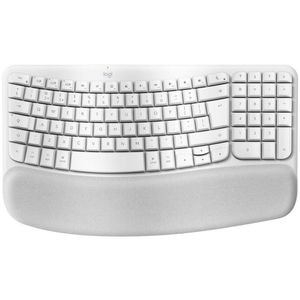
Logitech Tastatur Wave Keys for MAC, mit Handballenauflage, BluetoothGeschwungene Tastatur für natürliches Tippen Gepolsteter Handballenauflage reduziert Beschwerden in Handgelenken und Unterarmen Tasten-Layout mit Beschriftungen für MAC OS Easy-Switch-Technologie für nahtloses Wechseln zwischen 3 Geräten Kompatibel mit der Logitech Flow Technologie Mit Bluetooth für PC, Smartphone oder Tablet geeignet Merkmale: Ausführung: kabellos Lieferung: ohne Maus Anschluss: Bluetooth Besonderheiten: ergonomisch, für mehrere Geräte, für Tablet PC, Handballenauflage, MAC OS, Sondertasten Farbe: weiß weitere Produktinformationen: Tastatur-Layout: deutsch Sondertasten: Stumm, Bildschirmsperre, Multimedia (Play/Pause, Fast Forward), Helligkeit, Desktop anzeigen/ausblenden, Batterie-Check, Rewind, Laut- und Leise-Regelung, Screenshot, Suche, Rollen, Emoji Taste, Task-Ansicht Besonderheit: kabellos Lieferung inkl.: 2x AAA Micro Batterien51,38 €*Versand: 4,15 €Sichere Weiterleitung zum Anbieter
-
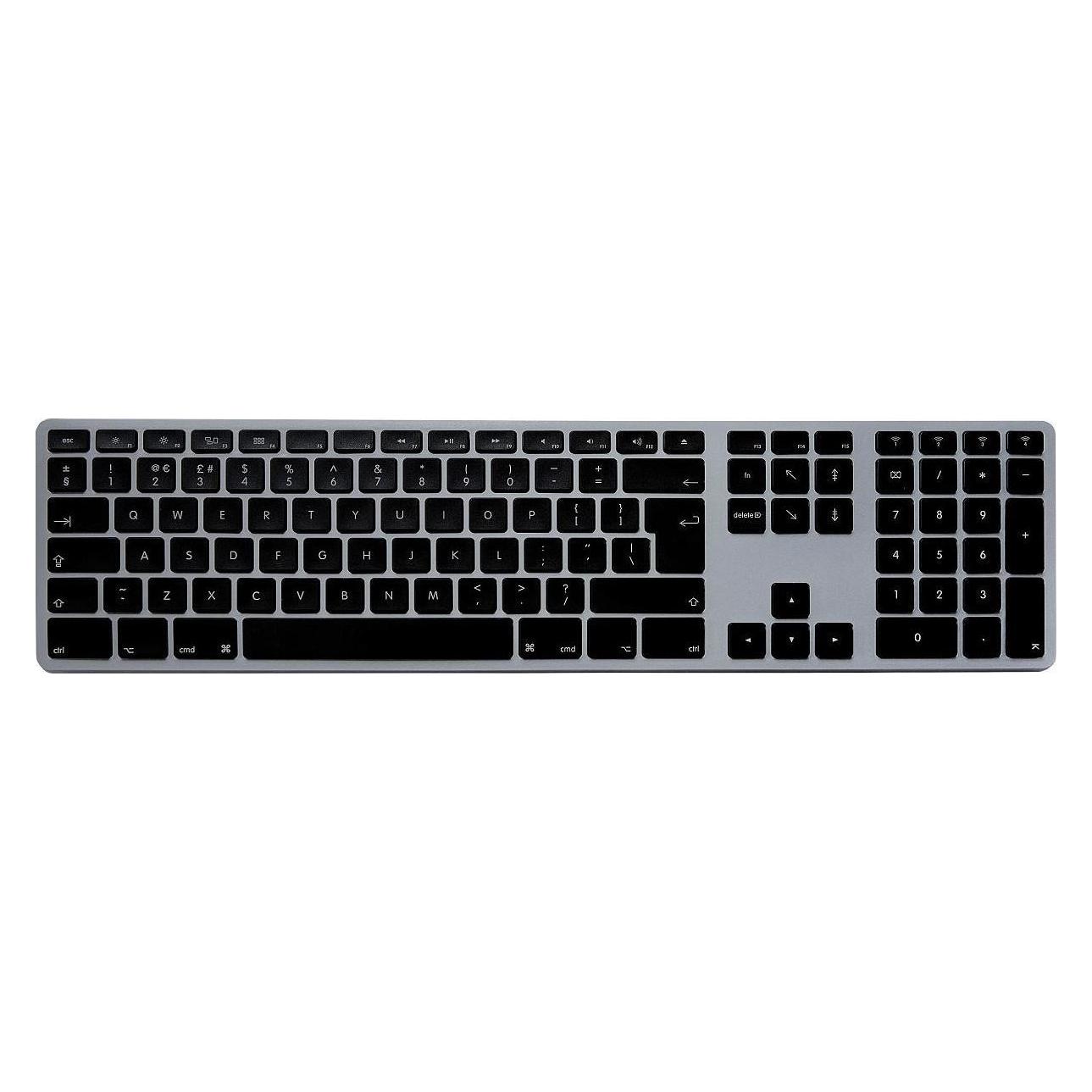
Cherry Tastatur KC 6000 Slim for MAC silber USB (JK-1610DE-1)Produktbeschreibung: CHERRY KC 6000 SLIM FOR MAC - Tastatur - Deutsch - Silber Eingabegerät, Gerätetyp: Tastatur, Schnittstelle: USB, Anschlusstechnik: Kabelgebunden, Lokalisierung und Layout: Deutsch, Tastenanzahl: 105, Anzahl Hotkeys: 6, Numerische Tastatur: Ja, Tastenschaltertyp: CHERRY SX, Farbe: Silber, Abmessungen (Breite x Tiefe x Höhe): 44 cm x 13 cm x 1,5 cm, Gewicht: 660 g58,89 €*Versand: 0,00 €Sichere Weiterleitung zum Anbieter
-
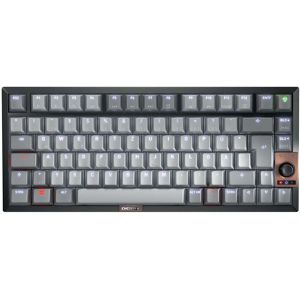
CHERRY Tastatur KW 300 MX, MX2A Brown, USB / Bluetooth, schwarz, für Windows & MAC OSPlatzsparendes Design durch Verzicht auf den Nummernblock Mechanische MX2A Brown Switches mit taktilem Kontaktfeedback Verbindung über USB-Kabel oder Bluetooth möglich AES-128 Verschlüsselung der Signalübertragung Multifunktions-Drehregler zur Steuerung von Lautstärke, Helligkeit und Kanalwahl Mit Anti-Ghosting-Funktion keine Fehleingaben Full-N-Key-Rollover - alle Tasten werden gleichzeitig ausgelesen LED-Tastenbeleuchtung dimmbar oder komplett abschaltbar Status-LEDs für CAPS LOCK, FN und Win Tasten Inklusive zusätzlicher Tastenkappen für Mac-User Flüsterleiser Tastenanschlag Mit einer langen Lebensdauer von ca. 100 Millionen Betätigungen pro Taste Merkmale: Ausführung: kabellos, mit Kabel Lieferung: ohne Maus Anschluss: Bluetooth, USB Besonderheiten: beleuchtet, für mehrere Geräte, für Tablet PC, geräuscharm, MAC OS, mechanische Tasten, Sondertasten Farbe: schwarz weitere Produktinformationen: Tastatur-Layout: deutsch Sondertasten: E-Mail, Multimedia (Play/Pause, Fast Forward), Rewind, Taschenrechner Besonderheit: kabellos Lieferung inkl.: USB-A Anschnlusskabel, Mac Tastenkappen132,88 €*Versand: 4,15 €Sichere Weiterleitung zum Anbieter

-
Welches Format USB Stick Mac?
Welches Format USB Stick Mac? Beim Formatieren eines USB-Sticks für einen Mac empfiehlt es sich, das Dateisystem exFAT zu verwenden. Dieses Format ist mit Mac, Windows und anderen Betriebssystemen kompatibel. Alternativ kann auch das Dateisystem FAT32 verwendet werden, allerdings ist die maximale Dateigröße hier auf 4 GB beschränkt. Es ist wichtig, den USB-Stick vor dem Formatieren zu sichern, da alle Daten dabei gelöscht werden. Zudem sollte darauf geachtet werden, dass der USB-Stick vor dem Entfernen immer sicher ausgeworfen wird, um Datenverlust zu vermeiden. **
-
Wie verbinde ich Bluetooth Kopfhörer mit Mac?
Um Bluetooth-Kopfhörer mit einem Mac zu verbinden, musst du sicherstellen, dass die Kopfhörer eingeschaltet und im Pairing-Modus sind. Gehe dann auf deinem Mac zu den Systemeinstellungen und wähle "Bluetooth" aus. Dort sollten deine Kopfhörer in der Liste der verfügbaren Geräte erscheinen. Klicke auf "Verbinden" und folge den Anweisungen, um die Kopfhörer erfolgreich mit deinem Mac zu koppeln. Stelle sicher, dass die Kopfhörer als Audioausgabegerät ausgewählt sind, damit du den Ton über sie hören kannst. **
-
Wie kann ich USB Stick formatieren Mac?
Um einen USB-Stick auf einem Mac zu formatieren, musst du das Festplattendienstprogramm öffnen. Dieses Programm findest du im Ordner "Dienstprogramme" im Programme-Verzeichnis. Wähle dann den USB-Stick aus der Liste der verfügbaren Laufwerke aus. Klicke auf "Löschen" und wähle das gewünschte Dateisystem (z.B. exFAT oder Mac OS Extended) aus. Gib einen Namen für das Laufwerk ein und klicke auf "Löschen", um den Vorgang abzuschließen. Stelle sicher, dass du alle wichtigen Daten vom USB-Stick gesichert hast, da der Vorgang alle vorhandenen Daten löschen wird. **
-
Wie öffne ich einen USB Stick Mac?
Um einen USB-Stick auf einem Mac zu öffnen, stecken Sie den USB-Stick einfach in einen der USB-Anschlüsse Ihres Computers. Der USB-Stick sollte dann automatisch auf dem Desktop erscheinen. Klicken Sie doppelt auf das Symbol des USB-Sticks, um ihn zu öffnen und auf die darauf gespeicherten Dateien zuzugreifen. Alternativ können Sie auch den Finder öffnen und den USB-Stick unter den Geräten in der Seitenleiste auswählen, um auf die Dateien zuzugreifen. Vergewissern Sie sich, dass Sie den USB-Stick sicher auswerfen, bevor Sie ihn vom Computer entfernen, um Datenverlust zu vermeiden. **

Wie entferne ich USB Stick am Mac?
Um einen USB-Stick sicher vom Mac zu entfernen, sollten Sie zunächst sicherstellen, dass alle Dateien auf dem Stick geschlossen sind. Klicken Sie dann auf das Symbol des USB-Sticks auf dem Desktop und ziehen Sie es in den Papierkorb. Alternativ können Sie auch mit der rechten Maustaste auf das Symbol klicken und "Auswerfen" wählen. Warten Sie, bis die Meldung erscheint, dass der USB-Stick sicher entfernt werden kann, bevor Sie ihn physisch aus dem USB-Port ziehen. Auf diese Weise vermeiden Sie Datenverlust oder Beschädigung des USB-Sticks. **
Wie verbinde ich Bluetooth-Kopfhörer mit einem Mac?
Um Bluetooth-Kopfhörer mit einem Mac zu verbinden, gehe zuerst zum Apple-Menü und wähle "Systemeinstellungen". Klicke dann auf "Bluetooth" und stelle sicher, dass Bluetooth aktiviert ist. Schalte deine Bluetooth-Kopfhörer in den Pairing-Modus und wähle sie in der Liste der verfügbaren Geräte aus. Klicke auf "Verbinden" und folge den Anweisungen, um die Kopfhörer erfolgreich mit deinem Mac zu verbinden. **
Top-Angebote
Produkte zum Begriff Smith-Mac-Scurry-1:
-
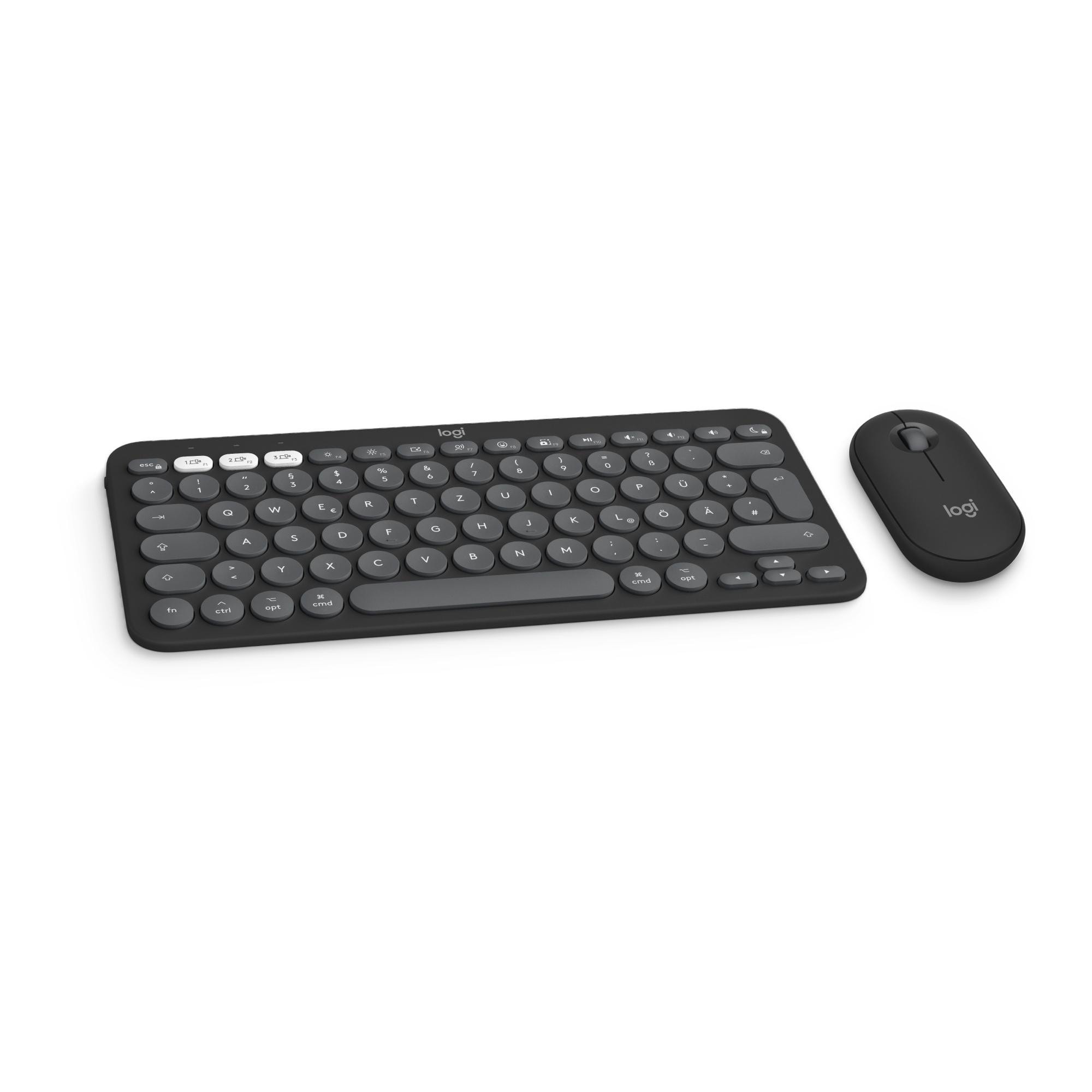
Logitech Pebble 2 Combo for Mac Graphite - Slim Bluetooth-Tastatur und -Maus für MacKabellos, Logi Bold oder Bluetooth, 10 m Reichweite / Tastatur-Layout: deutsch, Tastatur ohne Nummernblock / 3 Maustasten, 2-Wege-Scrollrad / Anthrazit, Windows 11, Windows 1044,15 €*Versand: 3,99 €Sichere Weiterleitung zum Anbieter
-
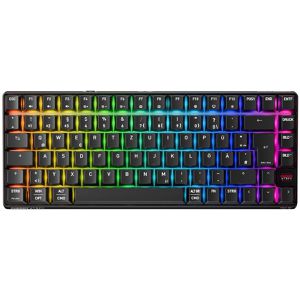
CHERRY Tastatur K33 Compact Wireless, USB / Bluetooth, schwarz, für Windows & MAC OSPlatzsparendes Design durch Verzicht auf den Nummernblock Verbindung über USB-Kabel, Bluetooth oder 2,4 Ghz Funk (USB) möglich Wiederaufladbarer Lithium-Ionen Akku (fest verbaut) Mit Anti-Ghosting-Funktion - keine Fehleingaben RGB-Tastenbeleuchtung mit sieben dynamischen Effekten Status-LEDs für CAPS LOCK und Mode Tasten Flüsterleiser Tastenanschlag dank Membran-Tastatur Wasserfest nach Schutzklasse IP54 Merkmale: Ausführung: kabellos, mit Kabel Lieferung: ohne Maus Anschluss: Bluetooth, USB Besonderheiten: beleuchtet, für Tablet PC, Gaming, geräuscharm, MAC OS, Sondertasten, wasserfest Farbe: schwarz weitere Produktinformationen: Tastatur-Layout: deutsch Sondertasten: Laut- und Leise-Regelung, Stumm, Browser, Helligkeit für Tastaturbeleuchtung Ein-/Ausschalter: ja Batterieanzeige: ja Besonderheit: kabellos Ladenetzteil: 0,1 - 1,5W, optional Lieferung inkl.: USB-A Anschnlusskabel, USB-Empfänger59,89 €*Versand: 4,15 €Sichere Weiterleitung zum Anbieter
-
Logitech Tastatur Wave Keys for MAC, mit Handballenauflage, BluetoothGeschwungene Tastatur für natürliches Tippen Gepolsteter Handballenauflage reduziert Beschwerden in Handgelenken und Unterarmen Tasten-Layout mit Beschriftungen für MAC OS Easy-Switch-Technologie für nahtloses Wechseln zwischen 3 Geräten Kompatibel mit der Logitech Flow Technologie Mit Bluetooth für PC, Smartphone oder Tablet geeignet Merkmale: Ausführung: kabellos Lieferung: ohne Maus Anschluss: Bluetooth Besonderheiten: ergonomisch, für mehrere Geräte, für Tablet PC, Handballenauflage, MAC OS, Sondertasten Farbe: weiß weitere Produktinformationen: Tastatur-Layout: deutsch Sondertasten: Stumm, Bildschirmsperre, Multimedia (Play/Pause, Fast Forward), Helligkeit, Desktop anzeigen/ausblenden, Batterie-Check, Rewind, Laut- und Leise-Regelung, Screenshot, Suche, Rollen, Emoji Taste, Task-Ansicht Besonderheit: kabellos Lieferung inkl.: 2x AAA Micro Batterien51,38 €*Versand: 4,15 €Sichere Weiterleitung zum Anbieter
-
Welche Bluetooth Maus für Mac?
Welche Bluetooth Maus für Mac ist die beste Option für dich? Es gibt viele verschiedene Modelle auf dem Markt, die speziell für die Verwendung mit Mac-Computern entwickelt wurden. Einige beliebte Optionen sind die Apple Magic Mouse, die Logitech MX Master 3 und die Microsoft Surface Precision Mouse. Es ist wichtig, eine Maus zu wählen, die gut mit deinem Mac-Betriebssystem und deinen persönlichen Vorlieben kompatibel ist. Vergleiche die verschiedenen Funktionen, wie z.B. die Anzahl der Tasten, die Ergonomie und die Akkulaufzeit, um die beste Entscheidung für deine Bedürfnisse zu treffen. Hast du bereits eine bestimmte Marke oder Funktion im Sinn, die du bevorzugst? **
-
Wie USB Stick auswerfen Mac?
Um einen USB-Stick sicher auszuwerfen, klicken Sie auf das Symbol des USB-Sticks auf dem Desktop Ihres Macs. Anschließend wählen Sie die Option "Auswerfen" aus dem Dropdown-Menü. Alternativ können Sie auch den USB-Stick in den Papierkorb ziehen, um ihn auszuwerfen. Es ist wichtig, den USB-Stick sicher auszuwerfen, um Datenverlust oder Beschädigungen zu vermeiden. Stellen Sie sicher, dass alle Dateien geschlossen sind, die auf dem USB-Stick gespeichert sind, bevor Sie ihn auswerfen. **
-
Welches Format USB Stick Mac?
Welches Format USB Stick Mac? Beim Formatieren eines USB-Sticks für einen Mac empfiehlt es sich, das Dateisystem exFAT zu verwenden. Dieses Format ist mit Mac, Windows und anderen Betriebssystemen kompatibel. Alternativ kann auch das Dateisystem FAT32 verwendet werden, allerdings ist die maximale Dateigröße hier auf 4 GB beschränkt. Es ist wichtig, den USB-Stick vor dem Formatieren zu sichern, da alle Daten dabei gelöscht werden. Zudem sollte darauf geachtet werden, dass der USB-Stick vor dem Entfernen immer sicher ausgeworfen wird, um Datenverlust zu vermeiden. **
-
Wie verbinde ich Bluetooth Kopfhörer mit Mac?
Um Bluetooth-Kopfhörer mit einem Mac zu verbinden, musst du sicherstellen, dass die Kopfhörer eingeschaltet und im Pairing-Modus sind. Gehe dann auf deinem Mac zu den Systemeinstellungen und wähle "Bluetooth" aus. Dort sollten deine Kopfhörer in der Liste der verfügbaren Geräte erscheinen. Klicke auf "Verbinden" und folge den Anweisungen, um die Kopfhörer erfolgreich mit deinem Mac zu koppeln. Stelle sicher, dass die Kopfhörer als Audioausgabegerät ausgewählt sind, damit du den Ton über sie hören kannst. **
Ähnliche Suchbegriffe für Smith-Mac-Scurry-1
-
Cherry Tastatur KC 6000 Slim for MAC silber USB (JK-1610DE-1)Produktbeschreibung: CHERRY KC 6000 SLIM FOR MAC - Tastatur - Deutsch - Silber Eingabegerät, Gerätetyp: Tastatur, Schnittstelle: USB, Anschlusstechnik: Kabelgebunden, Lokalisierung und Layout: Deutsch, Tastenanzahl: 105, Anzahl Hotkeys: 6, Numerische Tastatur: Ja, Tastenschaltertyp: CHERRY SX, Farbe: Silber, Abmessungen (Breite x Tiefe x Höhe): 44 cm x 13 cm x 1,5 cm, Gewicht: 660 g58,89 €*Versand: 0,00 €Sichere Weiterleitung zum Anbieter
-
CHERRY Tastatur KW 300 MX, MX2A Brown, USB / Bluetooth, schwarz, für Windows & MAC OSPlatzsparendes Design durch Verzicht auf den Nummernblock Mechanische MX2A Brown Switches mit taktilem Kontaktfeedback Verbindung über USB-Kabel oder Bluetooth möglich AES-128 Verschlüsselung der Signalübertragung Multifunktions-Drehregler zur Steuerung von Lautstärke, Helligkeit und Kanalwahl Mit Anti-Ghosting-Funktion keine Fehleingaben Full-N-Key-Rollover - alle Tasten werden gleichzeitig ausgelesen LED-Tastenbeleuchtung dimmbar oder komplett abschaltbar Status-LEDs für CAPS LOCK, FN und Win Tasten Inklusive zusätzlicher Tastenkappen für Mac-User Flüsterleiser Tastenanschlag Mit einer langen Lebensdauer von ca. 100 Millionen Betätigungen pro Taste Merkmale: Ausführung: kabellos, mit Kabel Lieferung: ohne Maus Anschluss: Bluetooth, USB Besonderheiten: beleuchtet, für mehrere Geräte, für Tablet PC, geräuscharm, MAC OS, mechanische Tasten, Sondertasten Farbe: schwarz weitere Produktinformationen: Tastatur-Layout: deutsch Sondertasten: E-Mail, Multimedia (Play/Pause, Fast Forward), Rewind, Taschenrechner Besonderheit: kabellos Lieferung inkl.: USB-A Anschnlusskabel, Mac Tastenkappen132,88 €*Versand: 4,15 €Sichere Weiterleitung zum Anbieter
-
Smith, Mac: Scurry 1Scurry 1 , Die todgeweihte Kolonie , Differentiallager > Differentiale & Teile , Erscheinungsjahr: 20230515, Produktform: Leinen, Autoren: Smith, Mac, Seitenzahl/Blattzahl: 105, Keyword: Dystopie; Fantasy; Jäger; Kolonie; Mäuse; Orim; Pict; Weltuntergang; Wix; Überleben, Fachschema: Comic~Comic / Fantasy, Fachkategorie: Graphic Novel / Comic: Fantasy~Graphic Novel / Comic / Manga: Anthropomorphe, Tiergeschichten~Comics im europäischen Stil / Tradition, Warengruppe: HC/Belletristik/Humor/Cartoons/Comics, Fachkategorie: Comics und Graphic Novels im amerikanischen / britischen Stil, UNSPSC: 49019900, Warenverzeichnis für die Außenhandelsstatistik: 49019900, Verlag: Cross Cult, Verlag: Cross Cult, Verlag: Cross Cult Entertainment GmbH & Co. Publishing KG, Länge: 246, Breite: 164, Höhe: 15, Gewicht: 405, Produktform: Gebunden, Genre: Belletristik, Genre: Belletristik,22,00 €*Versand: 0,00 €Sichere Weiterleitung zum Anbieter
-
Wie kann ich USB Stick formatieren Mac?
Um einen USB-Stick auf einem Mac zu formatieren, musst du das Festplattendienstprogramm öffnen. Dieses Programm findest du im Ordner "Dienstprogramme" im Programme-Verzeichnis. Wähle dann den USB-Stick aus der Liste der verfügbaren Laufwerke aus. Klicke auf "Löschen" und wähle das gewünschte Dateisystem (z.B. exFAT oder Mac OS Extended) aus. Gib einen Namen für das Laufwerk ein und klicke auf "Löschen", um den Vorgang abzuschließen. Stelle sicher, dass du alle wichtigen Daten vom USB-Stick gesichert hast, da der Vorgang alle vorhandenen Daten löschen wird. **
-
Wie öffne ich einen USB Stick Mac?
Um einen USB-Stick auf einem Mac zu öffnen, stecken Sie den USB-Stick einfach in einen der USB-Anschlüsse Ihres Computers. Der USB-Stick sollte dann automatisch auf dem Desktop erscheinen. Klicken Sie doppelt auf das Symbol des USB-Sticks, um ihn zu öffnen und auf die darauf gespeicherten Dateien zuzugreifen. Alternativ können Sie auch den Finder öffnen und den USB-Stick unter den Geräten in der Seitenleiste auswählen, um auf die Dateien zuzugreifen. Vergewissern Sie sich, dass Sie den USB-Stick sicher auswerfen, bevor Sie ihn vom Computer entfernen, um Datenverlust zu vermeiden. **
-
Wie entferne ich USB Stick am Mac?
Um einen USB-Stick sicher vom Mac zu entfernen, sollten Sie zunächst sicherstellen, dass alle Dateien auf dem Stick geschlossen sind. Klicken Sie dann auf das Symbol des USB-Sticks auf dem Desktop und ziehen Sie es in den Papierkorb. Alternativ können Sie auch mit der rechten Maustaste auf das Symbol klicken und "Auswerfen" wählen. Warten Sie, bis die Meldung erscheint, dass der USB-Stick sicher entfernt werden kann, bevor Sie ihn physisch aus dem USB-Port ziehen. Auf diese Weise vermeiden Sie Datenverlust oder Beschädigung des USB-Sticks. **
-
Wie verbinde ich Bluetooth-Kopfhörer mit einem Mac?
Um Bluetooth-Kopfhörer mit einem Mac zu verbinden, gehe zuerst zum Apple-Menü und wähle "Systemeinstellungen". Klicke dann auf "Bluetooth" und stelle sicher, dass Bluetooth aktiviert ist. Schalte deine Bluetooth-Kopfhörer in den Pairing-Modus und wähle sie in der Liste der verfügbaren Geräte aus. Klicke auf "Verbinden" und folge den Anweisungen, um die Kopfhörer erfolgreich mit deinem Mac zu verbinden. **
* Alle Preise verstehen sich inklusive der gesetzlichen Mehrwertsteuer und ggf. zuzüglich Versandkosten. Die Angebotsinformationen basieren auf den Angaben des jeweiligen Shops und werden über automatisierte Prozesse aktualisiert. Eine Aktualisierung in Echtzeit findet nicht statt, so dass es im Einzelfall zu Abweichungen kommen kann. ** Hinweis: Teile dieses Inhalts wurden von KI erstellt.