Domain zirkumflex.de kaufen?
Wir ziehen mit dem Projekt
zirkumflex.de um.
Sind Sie am Kauf der Domain
zirkumflex.de interessiert?
domain@kv-gmbh.de · 0541-91531010
Domain zirkumflex.de kaufen?
Wie erstelle ich eine Batch-Datei, um einen USB-Stick mit einem Ordner auf der Festplatte zu synchronisieren?
Um eine Batch-Datei zu erstellen, die einen USB-Stick mit einem Ordner auf der Festplatte synchronisiert, kannst du das Tool "Robocopy" verwenden. Du kannst eine Batch-Datei erstellen, die den Befehl "robocopy Quellordner Zielpfad /MIR /COPYALL" enthält, wobei "Quellordner" der Pfad zum Ordner auf der Festplatte und "Zielpfad" der Pfad zum USB-Stick ist. Der Parameter "/MIR" sorgt dafür, dass der Zielpfad genau dem Quellordner entspricht, und "/COPYALL" kopiert alle Dateiattribute und -berechtigungen. **
Wie kann ich eine Excel-Datei auf dem PC mit einem USB-Stick synchronisieren?
Um eine Excel-Datei auf dem PC mit einem USB-Stick zu synchronisieren, öffne den Datei-Explorer und navigiere zu dem Speicherort der Excel-Datei. Klicke mit der rechten Maustaste auf die Datei und wähle "Kopieren". Stecke den USB-Stick in den PC und öffne den Datei-Explorer für den USB-Stick. Klicke mit der rechten Maustaste und wähle "Einfügen", um die Excel-Datei auf den USB-Stick zu kopieren. **
Ähnliche Suchbegriffe für Synchronisieren
Top-Angebote
Produkte zum Begriff Synchronisieren:
-
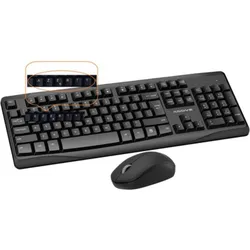
Kabellose Bluetooth Tastatur QWERTY + Kabellose Maus SetSPEZIFIKATIONEN BT 3.0/BT5.0 Integrierter Ständer für Telefon/Tablet 2,4 GHz Wireless Mehrere Geräte und einfacher Wechsel Eu Verantwortliche Person E-mail: info@im-trading.de Eu Verantwortliche Person Hausnummer: 51 Eu Verantwortliche Person L49,95 €*Versand: 5,95 €Sichere Weiterleitung zum Anbieter
-
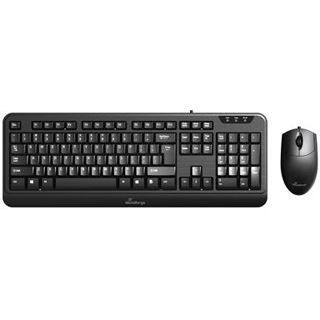
INF Bluetooth-Tastatur- und Maus-Set – 10-Zoll-Tastatur und Dual-Modus-Maus, wiederaufladbarBluetooth-Tastatur-Maus-Set: kompatibel mit iPad, Xiaomi, Huawei und Tablets. Bis zu 30 h Tastatur- und 150 h Mausnutzung, klare Tasten, Mehrfachverbindung und komfortables Tippen. Universelle Kompatibilität: Das Bluetooth-Tastatur- und Maus-Set ist kompatibel mit iPads, Xiaomi-Tablets, Huawei-Telefonen sowie weiteren Smartphones und Tablets. Die vielseitige Verbindung ermöglicht eine einfache Steuerung und komfortable Eingabe über verschiedene Plattformen hinweg, ob im Büro, zu Hause oder unterwegs. Lange Akkulaufzeit: Die Bluetooth-Tastatur verfügt über einen 180mah-Akku und ermöglicht bis zu 30 Stunden Nutzung sowie bis zu 30 Tage Standby-Zeit. Die Maus besitzt einen 500mah-Akku und bietet ungefähr 150 Stunden Nutzung mit einer Ladung. Dadurch eignet sich das Set für längere Arbeits- und Lernsitzungen. Komfortables Tippen: Die reaktionsschnellen Tasten bieten ein angenehmes, taktiles Tippgefühl und unterstützen eine präzise Eingabe. Die verblassungsbeständige Tastenbeschriftung bleibt klar lesbar. Zusätzlich unterstützt das Set eine Verbindung mit mehreren Geräten gleichzeitig und erleichtert so den Wechsel zwischen verschiedenen Endgeräten. Spezifikationen: Farbe: Blau/dunkelblau Abmessungen: Nicht kreisförmig, Länge 24.7cm, Breite 15cm, Höhe 11.2cm Material: ABS+elektronische Komponenten Tastatur-Akkukapazität: 180mah Tastaturnutzung: Bis zu 30 Stunden Tastatur-Standby-Zeit: Bis zu 30 Tage Maus-Akkukapazität: 500mah Mausnutzung: Ungefähr 150 Stunden Verbindung: Dreifach-Verbindung Das Paket beinhaltet: Tastatur x1 Maus x1 Ladekabel x1 Bedienungsanleitung x1 Verpackungsbox x122,49 €*Versand: 0,00 €Sichere Weiterleitung zum Anbieter

-
Warum funktionieren Maus und Tastatur nicht, nachdem ich den USB-Stick eingesteckt habe?
Es könnte sein, dass der USB-Stick einen Konflikt mit den Treibern der Maus und Tastatur verursacht hat. Versuche, den USB-Stick zu entfernen und die Maus und Tastatur neu anzuschließen. Wenn das nicht funktioniert, könnte es sein, dass der USB-Anschluss beschädigt ist oder dass die Treiber für Maus und Tastatur aktualisiert werden müssen. **
-
Wie kann ich Daten auf einer zweiten Festplatte synchronisieren lassen?
Es gibt verschiedene Möglichkeiten, Daten auf einer zweiten Festplatte zu synchronisieren. Eine Möglichkeit ist die Verwendung von Synchronisierungssoftware wie z.B. FreeFileSync oder SyncToy. Diese Programme ermöglichen es, bestimmte Ordner oder Dateien auf beiden Festplatten automatisch zu synchronisieren. Eine andere Möglichkeit ist die Verwendung von Cloud-Speicherdiensten wie Dropbox oder Google Drive, die es ermöglichen, Dateien auf mehreren Geräten automatisch zu synchronisieren. **
-
Was bedeutet "synchronisieren"?
"Synchronisieren" bedeutet, zwei oder mehrere Dinge aufeinander abzustimmen oder in Einklang zu bringen. Im technischen Bereich bezieht sich dies oft auf das Abgleichen von Daten oder Informationen zwischen verschiedenen Geräten oder Systemen, um sicherzustellen, dass sie auf dem gleichen Stand sind. Im allgemeinen Sinne kann "synchronisieren" auch bedeuten, Aktivitäten oder Aktionen zur gleichen Zeit auszuführen. **
-
Wie iPad synchronisieren?
Um dein iPad zu synchronisieren, benötigst du einen Computer mit iTunes oder Finder (für macOS Catalina und neuer). Verbinde dein iPad mit dem Computer über ein USB-Kabel. Öffne iTunes oder Finder und wähle dein iPad aus. Klicke auf die Registerkarte "Übersicht" und wähle die gewünschten Synchronisierungsoptionen aus, z.B. Musik, Apps, Fotos usw. Klicke dann auf "Synchronisieren", um die ausgewählten Inhalte zwischen deinem iPad und dem Computer zu übertragen. Nach Abschluss des Vorgangs kannst du dein iPad sicher vom Computer trennen. **


Ist synchronisieren wichtig?
Ist synchronisieren wichtig? Ja, Synchronisieren ist wichtig, um sicherzustellen, dass alle Geräte oder Systeme auf dem neuesten Stand sind und die gleichen Informationen enthalten. Durch Synchronisierung können Datenverluste vermieden werden, da alle Änderungen auf verschiedenen Geräten aktualisiert werden. Außerdem ermöglicht es eine reibungslose Zusammenarbeit zwischen verschiedenen Benutzern oder Teams, da alle auf die gleichen Informationen zugreifen können. Synchronisierung ist auch wichtig, um sicherzustellen, dass alle Termine, Aufgaben und Dateien aktuell und korrekt sind. Insgesamt trägt die Synchronisierung dazu bei, die Effizienz und Produktivität zu steigern. **
Wie kann ein USB-Stick als Tastatur oder Maus erkannt werden und ein Programm starten?
Ein USB-Stick kann als Tastatur oder Maus erkannt werden, indem er als sogenanntes "Human Interface Device" (HID) konfiguriert wird. Dies ermöglicht es dem USB-Stick, Befehle und Eingaben an den Computer zu senden, als ob er eine echte Tastatur oder Maus wäre. Durch das Programmieren des USB-Sticks kann eine spezifische Aktion ausgelöst werden, sobald er an den Computer angeschlossen wird, wie zum Beispiel das Starten eines Programms. **
Top-Angebote
Produkte zum Begriff Synchronisieren:
-
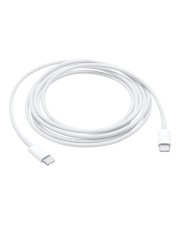
Apple Kabel Ladekabel USB C zum Synchronisieren & Datenaustausch 2m Weiß (MLL82ZM/A)Produktbeschreibung: Apple USB-C Charge Cable - USB Typ-C-Kabel - USB-C zu USB-C - 2 m, Typ: USB Typ-C-Kabel, Kabellänge: 2 m, Anschluss: 24 pin USB-C - männlich, Stecker (zweites Ende): 24 pin USB-C - männlich19,88 €*Versand: 0,00 €Sichere Weiterleitung zum Anbieter
-
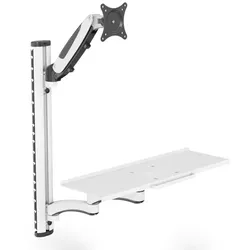
Digitus Arbeitsplatz (Monitor, Tastatur, Maus) WandmontageUniverselle Halterung zur Montage von Monitor und Tastatur/Maus an der Wand mit flexibler Höheneinstellung Auf einen Blick Höchstgewichtskapazität8 kg Maximale Bildschirmgröße81,3 cm (32") Minimale VESA-Halterung75 x 75 mm Maximale VESA-Halterung100 x 100 mm MaterialAluminium, Stahl Produktbeschreibung - Monitor-Arm (Gasdruckfeder) - 45° Neigung, 180° Schwenkbar, VESA-Aufnahme 360° Drehbar - Monitor-Arm geeignet für Monitore bis 32" und max. 8 kg Gewicht (VESA 75x75, 100x100) - Halterung Tastatur & Maus (Doppel Gelenkarm) - Größe: B 60 x T 17,8 cm und Griff an der Vorderseite - Doppel-Gelenkarm mit einer Traglast von max. 8 kg - Schwenkbar bis 180° - Individuelle Höhenverstellung beider Arme auf der Träger-Halterung (Höhe 73 cm) - Integriertes Kabelmanagement - Einfache Wandmontage mittels drei Verschraubungen - Hochwertiges Aluminium/Stahl Design Die DIGITUS® Workstation bietet Ihnen die Möglichkeit zur flexiblen Einrichtung eines Arbeitsplatz mittels Wandmontage. Der Monitorhalter...121,24 €*Versand: 0,00 €Sichere Weiterleitung zum Anbieter
-
Kabellose Bluetooth Tastatur QWERTY + Kabellose Maus SetSPEZIFIKATIONEN BT 3.0/BT5.0 Integrierter Ständer für Telefon/Tablet 2,4 GHz Wireless Mehrere Geräte und einfacher Wechsel Eu Verantwortliche Person E-mail: info@im-trading.de Eu Verantwortliche Person Hausnummer: 51 Eu Verantwortliche Person L49,95 €*Versand: 5,95 €Sichere Weiterleitung zum Anbieter
-
INF Bluetooth-Tastatur- und Maus-Set – 10-Zoll-Tastatur und Dual-Modus-Maus, wiederaufladbarBluetooth-Tastatur-Maus-Set: kompatibel mit iPad, Xiaomi, Huawei und Tablets. Bis zu 30 h Tastatur- und 150 h Mausnutzung, klare Tasten, Mehrfachverbindung und komfortables Tippen. Universelle Kompatibilität: Das Bluetooth-Tastatur- und Maus-Set ist kompatibel mit iPads, Xiaomi-Tablets, Huawei-Telefonen sowie weiteren Smartphones und Tablets. Die vielseitige Verbindung ermöglicht eine einfache Steuerung und komfortable Eingabe über verschiedene Plattformen hinweg, ob im Büro, zu Hause oder unterwegs. Lange Akkulaufzeit: Die Bluetooth-Tastatur verfügt über einen 180mah-Akku und ermöglicht bis zu 30 Stunden Nutzung sowie bis zu 30 Tage Standby-Zeit. Die Maus besitzt einen 500mah-Akku und bietet ungefähr 150 Stunden Nutzung mit einer Ladung. Dadurch eignet sich das Set für längere Arbeits- und Lernsitzungen. Komfortables Tippen: Die reaktionsschnellen Tasten bieten ein angenehmes, taktiles Tippgefühl und unterstützen eine präzise Eingabe. Die verblassungsbeständige Tastenbeschriftung bleibt klar lesbar. Zusätzlich unterstützt das Set eine Verbindung mit mehreren Geräten gleichzeitig und erleichtert so den Wechsel zwischen verschiedenen Endgeräten. Spezifikationen: Farbe: Blau/dunkelblau Abmessungen: Nicht kreisförmig, Länge 24.7cm, Breite 15cm, Höhe 11.2cm Material: ABS+elektronische Komponenten Tastatur-Akkukapazität: 180mah Tastaturnutzung: Bis zu 30 Stunden Tastatur-Standby-Zeit: Bis zu 30 Tage Maus-Akkukapazität: 500mah Mausnutzung: Ungefähr 150 Stunden Verbindung: Dreifach-Verbindung Das Paket beinhaltet: Tastatur x1 Maus x1 Ladekabel x1 Bedienungsanleitung x1 Verpackungsbox x122,49 €*Versand: 0,00 €Sichere Weiterleitung zum Anbieter
-
Wie erstelle ich eine Batch-Datei, um einen USB-Stick mit einem Ordner auf der Festplatte zu synchronisieren?
Um eine Batch-Datei zu erstellen, die einen USB-Stick mit einem Ordner auf der Festplatte synchronisiert, kannst du das Tool "Robocopy" verwenden. Du kannst eine Batch-Datei erstellen, die den Befehl "robocopy Quellordner Zielpfad /MIR /COPYALL" enthält, wobei "Quellordner" der Pfad zum Ordner auf der Festplatte und "Zielpfad" der Pfad zum USB-Stick ist. Der Parameter "/MIR" sorgt dafür, dass der Zielpfad genau dem Quellordner entspricht, und "/COPYALL" kopiert alle Dateiattribute und -berechtigungen. **
-
Wie kann ich eine Excel-Datei auf dem PC mit einem USB-Stick synchronisieren?
Um eine Excel-Datei auf dem PC mit einem USB-Stick zu synchronisieren, öffne den Datei-Explorer und navigiere zu dem Speicherort der Excel-Datei. Klicke mit der rechten Maustaste auf die Datei und wähle "Kopieren". Stecke den USB-Stick in den PC und öffne den Datei-Explorer für den USB-Stick. Klicke mit der rechten Maustaste und wähle "Einfügen", um die Excel-Datei auf den USB-Stick zu kopieren. **
-
Warum funktionieren Maus und Tastatur nicht, nachdem ich den USB-Stick eingesteckt habe?
Es könnte sein, dass der USB-Stick einen Konflikt mit den Treibern der Maus und Tastatur verursacht hat. Versuche, den USB-Stick zu entfernen und die Maus und Tastatur neu anzuschließen. Wenn das nicht funktioniert, könnte es sein, dass der USB-Anschluss beschädigt ist oder dass die Treiber für Maus und Tastatur aktualisiert werden müssen. **
-
Wie kann ich Daten auf einer zweiten Festplatte synchronisieren lassen?
Es gibt verschiedene Möglichkeiten, Daten auf einer zweiten Festplatte zu synchronisieren. Eine Möglichkeit ist die Verwendung von Synchronisierungssoftware wie z.B. FreeFileSync oder SyncToy. Diese Programme ermöglichen es, bestimmte Ordner oder Dateien auf beiden Festplatten automatisch zu synchronisieren. Eine andere Möglichkeit ist die Verwendung von Cloud-Speicherdiensten wie Dropbox oder Google Drive, die es ermöglichen, Dateien auf mehreren Geräten automatisch zu synchronisieren. **
Ähnliche Suchbegriffe für Synchronisieren
-
Was bedeutet "synchronisieren"?
"Synchronisieren" bedeutet, zwei oder mehrere Dinge aufeinander abzustimmen oder in Einklang zu bringen. Im technischen Bereich bezieht sich dies oft auf das Abgleichen von Daten oder Informationen zwischen verschiedenen Geräten oder Systemen, um sicherzustellen, dass sie auf dem gleichen Stand sind. Im allgemeinen Sinne kann "synchronisieren" auch bedeuten, Aktivitäten oder Aktionen zur gleichen Zeit auszuführen. **
-
Wie iPad synchronisieren?
Um dein iPad zu synchronisieren, benötigst du einen Computer mit iTunes oder Finder (für macOS Catalina und neuer). Verbinde dein iPad mit dem Computer über ein USB-Kabel. Öffne iTunes oder Finder und wähle dein iPad aus. Klicke auf die Registerkarte "Übersicht" und wähle die gewünschten Synchronisierungsoptionen aus, z.B. Musik, Apps, Fotos usw. Klicke dann auf "Synchronisieren", um die ausgewählten Inhalte zwischen deinem iPad und dem Computer zu übertragen. Nach Abschluss des Vorgangs kannst du dein iPad sicher vom Computer trennen. **
-
Ist synchronisieren wichtig?
Ist synchronisieren wichtig? Ja, Synchronisieren ist wichtig, um sicherzustellen, dass alle Geräte oder Systeme auf dem neuesten Stand sind und die gleichen Informationen enthalten. Durch Synchronisierung können Datenverluste vermieden werden, da alle Änderungen auf verschiedenen Geräten aktualisiert werden. Außerdem ermöglicht es eine reibungslose Zusammenarbeit zwischen verschiedenen Benutzern oder Teams, da alle auf die gleichen Informationen zugreifen können. Synchronisierung ist auch wichtig, um sicherzustellen, dass alle Termine, Aufgaben und Dateien aktuell und korrekt sind. Insgesamt trägt die Synchronisierung dazu bei, die Effizienz und Produktivität zu steigern. **
-
Wie kann ein USB-Stick als Tastatur oder Maus erkannt werden und ein Programm starten?
Ein USB-Stick kann als Tastatur oder Maus erkannt werden, indem er als sogenanntes "Human Interface Device" (HID) konfiguriert wird. Dies ermöglicht es dem USB-Stick, Befehle und Eingaben an den Computer zu senden, als ob er eine echte Tastatur oder Maus wäre. Durch das Programmieren des USB-Sticks kann eine spezifische Aktion ausgelöst werden, sobald er an den Computer angeschlossen wird, wie zum Beispiel das Starten eines Programms. **
* Alle Preise verstehen sich inklusive der gesetzlichen Mehrwertsteuer und ggf. zuzüglich Versandkosten. Die Angebotsinformationen basieren auf den Angaben des jeweiligen Shops und werden über automatisierte Prozesse aktualisiert. Eine Aktualisierung in Echtzeit findet nicht statt, so dass es im Einzelfall zu Abweichungen kommen kann. ** Hinweis: Teile dieses Inhalts wurden von KI erstellt.