Domain zirkumflex.de kaufen?
Wir ziehen mit dem Projekt
zirkumflex.de um.
Sind Sie am Kauf der Domain
zirkumflex.de interessiert?
domain@kv-gmbh.de · 0541-91531010
Domain zirkumflex.de kaufen?
Wie installiere ich VirtualBox auf einem USB-Stick?
Um VirtualBox auf einem USB-Stick zu installieren, musst du zuerst sicherstellen, dass der USB-Stick genügend Speicherplatz hat. Dann kannst du die VirtualBox-Installationsdatei von der offiziellen Website herunterladen und auf den USB-Stick kopieren. Anschließend kannst du den USB-Stick an einen anderen Computer anschließen und die VirtualBox-Installation von dort aus starten. **
Wie binde ich einen USB-Stick in VirtualBox ein?
Um einen USB-Stick in VirtualBox einzubinden, musst du zunächst sicherstellen, dass die VirtualBox Extension Pack installiert ist. Öffne dann die Einstellungen der virtuellen Maschine, wähle den Reiter "USB" aus und aktiviere die Option "USB-Controller". Klicke auf das Pluszeichen, um einen neuen USB-Filter hinzuzufügen und wähle den USB-Stick aus der Liste aus. Starte die virtuelle Maschine neu und der USB-Stick sollte nun eingebunden sein. **

Ähnliche Suchbegriffe für Virtualbox
Top-Angebote
Produkte zum Begriff Virtualbox:
-
INF Typ-C 4-Port Smart Expander: USB 2.0 Hub für Maus, U-Disk, Festplatte, Drucker SilberType-C 4-Port USB 2.0 Hub für die Erweiterung der Konnektivität. Kompatibel mit Mäusen, USB-Sticks, Festplatten und mehr. Plug-and-Play, Aluminiumgehäuse, kompatibel mit Mac OS, Windows, Linux und Android. Ideal für Geräte von APPLE, Samsung und Huawei. Expand Connectivity: Erweitern Sie Ihre Konnektivität mit diesem Type-C 4-Port USB 2.0 Hub. Schließen Sie bis zu vier USB-Geräte gleichzeitig an Ihren Laptop oder Desktop an. Ideal für die Verwendung mit Mäusen, USB-Sticks, Festplatten, Druckern, Kartenlesern, Kühlkörpern, USB-Lautsprechern, USB-Mäusepads, USB-Ventilatoren, Grafiktabletts, USB-Lampen und Gamecontrollern. Dieser Hub bietet eine bequeme Lösung für Geräte mit begrenzten USB-Anschlüssen und verbessert Ihre Produktivität und Effizienz. Er ist kompatibel mit Mac OS, Windows, Linux und Android und bietet somit eine vielseitige Lösung für verschiedene Betriebssysteme. Compact Design: Das kompakte und leichte Design dieses USB-Hubs macht ihn zum perfekten Reisebegleiter. Er passt problemlos in Ihre Laptoptasche oder Ihren Rucksack, sodass Sie ihn überallhin mitnehmen können. Das Aluminiumgehäuse sorgt für eine gute Wärmeableitung und schützt die internen Komponenten. Egal, ob Sie im Büro, zu Hause oder unterwegs sind, dieser Hub bietet eine zuverlässige und effiziente Möglichkeit, Ihre USB-Geräte anzuschließen. Er ist kompatibel mit Geräten von APPLE, Samsung und Huawei. Plug and Play: Genießen Sie eine problemlose Einrichtung mit der Plug-and-Play-Funktionalität dieses USB-Hubs. Es sind keine Treiber oder Softwareinstallationen erforderlich. Schließen Sie ihn einfach an den Type-C-Anschluss Ihres Geräts an und beginnen Sie sofort mit der Verwendung. Der Hub unterstützt eine Vielzahl von USB-Geräten, darunter Mäuse, Tastaturen, USB-Sticks und externe Festplatten. Er ist kompatibel mit Geräten von Garmin und anderen Marken. Die einfache Bedienung macht ihn ideal für Benutzer aller Erfahrungsstufen. Spezifikationen: Farbe: Silber Größe: Länge: 8 cm, Breite: 1.7 cm, Höhe: 1.4 cm Material: Aluminiumlegierung Schnittstelle: USB 2.0 x 4 Das Paket beinhaltet: 1 x Type-C 4-Port USB 2.0 Hub7,29 €*Versand: 0,00 €Sichere Weiterleitung zum Anbieter


-
Erkennt VirtualBox die Festplatte nicht?
Es gibt verschiedene mögliche Gründe, warum VirtualBox die Festplatte nicht erkennt. Es könnte sein, dass die Festplatte nicht richtig mit dem Host-System verbunden ist oder dass die Treiber in der virtuellen Maschine nicht korrekt installiert sind. Es ist auch möglich, dass die Festplatte nicht kompatibel mit VirtualBox ist. Es kann hilfreich sein, die Einstellungen von VirtualBox zu überprüfen und sicherzustellen, dass die Festplatte korrekt konfiguriert ist. **
-
Erkennt Mac OS X Yosemite in VirtualBox den USB-Stick nicht?
Es ist möglich, dass Mac OS X Yosemite in VirtualBox den USB-Stick nicht erkennt. Dies kann verschiedene Gründe haben, wie z.B. fehlende Treiber oder Einschränkungen in der VirtualBox-Konfiguration. Es kann hilfreich sein, die VirtualBox-Einstellungen zu überprüfen und sicherzustellen, dass der USB-Controller aktiviert ist und die richtigen Treiber installiert sind. **
-
Warum funktioniert die Maus in VirtualBox nicht?
Es gibt mehrere mögliche Gründe, warum die Maus in VirtualBox nicht funktioniert. Es könnte sein, dass die Maus nicht richtig mit der virtuellen Maschine verbunden ist oder dass die Treiber in der virtuellen Maschine nicht korrekt installiert sind. Es könnte auch sein, dass es ein Problem mit den Einstellungen in VirtualBox gibt, das die Maus beeinträchtigt. **
-
Warum funktioniert die Maus nicht in VirtualBox?
Es gibt mehrere mögliche Gründe, warum die Maus in VirtualBox nicht funktioniert. Einer davon könnte sein, dass die Maus nicht richtig mit der virtuellen Maschine verbunden ist. Es könnte auch sein, dass die Treiber für die Maus in der virtuellen Maschine nicht korrekt installiert sind. Eine weitere Möglichkeit ist, dass es ein Konflikt zwischen der Maus und anderen Einstellungen oder Geräten in der virtuellen Maschine gibt. **

Wird der VirtualBox-Boot-Stick nicht erkannt?
Es gibt mehrere mögliche Gründe, warum der VirtualBox-Boot-Stick nicht erkannt wird. Zunächst sollte überprüft werden, ob der Boot-Stick korrekt erstellt wurde und ob er in anderen Systemen erkannt wird. Es kann auch sein, dass die Boot-Reihenfolge im VirtualBox-Setup nicht richtig konfiguriert ist oder dass die USB-Einstellungen nicht korrekt sind. Es kann auch helfen, die neueste Version von VirtualBox zu installieren oder die USB-Treiber zu aktualisieren. **
Gibt es kein USB-Gerät bei VirtualBox?
VirtualBox unterstützt USB-Geräte, jedoch muss die USB-Unterstützung in den Einstellungen der virtuellen Maschine aktiviert sein. Sobald dies geschehen ist, können USB-Geräte an die virtuelle Maschine angeschlossen und verwendet werden. **
Top-Angebote
Produkte zum Begriff Virtualbox:
-
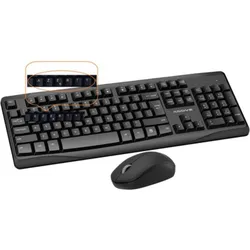
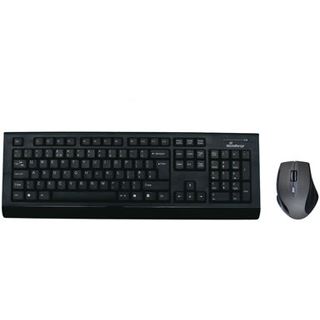
Kabellose Bluetooth Tastatur QWERTY + Kabellose Maus SetSPEZIFIKATIONEN BT 3.0/BT5.0 Integrierter Ständer für Telefon/Tablet 2,4 GHz Wireless Mehrere Geräte und einfacher Wechsel Eu Verantwortliche Person E-mail: info@im-trading.de Eu Verantwortliche Person Hausnummer: 51 Eu Verantwortliche Person L49,95 €*Versand: 5,95 €Sichere Weiterleitung zum Anbieter
-
Wie installiere ich VirtualBox auf einem USB-Stick?
Um VirtualBox auf einem USB-Stick zu installieren, musst du zuerst sicherstellen, dass der USB-Stick genügend Speicherplatz hat. Dann kannst du die VirtualBox-Installationsdatei von der offiziellen Website herunterladen und auf den USB-Stick kopieren. Anschließend kannst du den USB-Stick an einen anderen Computer anschließen und die VirtualBox-Installation von dort aus starten. **
-
Wie binde ich einen USB-Stick in VirtualBox ein?
Um einen USB-Stick in VirtualBox einzubinden, musst du zunächst sicherstellen, dass die VirtualBox Extension Pack installiert ist. Öffne dann die Einstellungen der virtuellen Maschine, wähle den Reiter "USB" aus und aktiviere die Option "USB-Controller". Klicke auf das Pluszeichen, um einen neuen USB-Filter hinzuzufügen und wähle den USB-Stick aus der Liste aus. Starte die virtuelle Maschine neu und der USB-Stick sollte nun eingebunden sein. **
-
Erkennt VirtualBox die Festplatte nicht?
Es gibt verschiedene mögliche Gründe, warum VirtualBox die Festplatte nicht erkennt. Es könnte sein, dass die Festplatte nicht richtig mit dem Host-System verbunden ist oder dass die Treiber in der virtuellen Maschine nicht korrekt installiert sind. Es ist auch möglich, dass die Festplatte nicht kompatibel mit VirtualBox ist. Es kann hilfreich sein, die Einstellungen von VirtualBox zu überprüfen und sicherzustellen, dass die Festplatte korrekt konfiguriert ist. **
-
Erkennt Mac OS X Yosemite in VirtualBox den USB-Stick nicht?
Es ist möglich, dass Mac OS X Yosemite in VirtualBox den USB-Stick nicht erkennt. Dies kann verschiedene Gründe haben, wie z.B. fehlende Treiber oder Einschränkungen in der VirtualBox-Konfiguration. Es kann hilfreich sein, die VirtualBox-Einstellungen zu überprüfen und sicherzustellen, dass der USB-Controller aktiviert ist und die richtigen Treiber installiert sind. **
Ähnliche Suchbegriffe für Virtualbox
-
INF Typ-C 4-Port Smart Expander: USB 2.0 Hub für Maus, U-Disk, Festplatte, Drucker SilberType-C 4-Port USB 2.0 Hub für die Erweiterung der Konnektivität. Kompatibel mit Mäusen, USB-Sticks, Festplatten und mehr. Plug-and-Play, Aluminiumgehäuse, kompatibel mit Mac OS, Windows, Linux und Android. Ideal für Geräte von APPLE, Samsung und Huawei. Expand Connectivity: Erweitern Sie Ihre Konnektivität mit diesem Type-C 4-Port USB 2.0 Hub. Schließen Sie bis zu vier USB-Geräte gleichzeitig an Ihren Laptop oder Desktop an. Ideal für die Verwendung mit Mäusen, USB-Sticks, Festplatten, Druckern, Kartenlesern, Kühlkörpern, USB-Lautsprechern, USB-Mäusepads, USB-Ventilatoren, Grafiktabletts, USB-Lampen und Gamecontrollern. Dieser Hub bietet eine bequeme Lösung für Geräte mit begrenzten USB-Anschlüssen und verbessert Ihre Produktivität und Effizienz. Er ist kompatibel mit Mac OS, Windows, Linux und Android und bietet somit eine vielseitige Lösung für verschiedene Betriebssysteme. Compact Design: Das kompakte und leichte Design dieses USB-Hubs macht ihn zum perfekten Reisebegleiter. Er passt problemlos in Ihre Laptoptasche oder Ihren Rucksack, sodass Sie ihn überallhin mitnehmen können. Das Aluminiumgehäuse sorgt für eine gute Wärmeableitung und schützt die internen Komponenten. Egal, ob Sie im Büro, zu Hause oder unterwegs sind, dieser Hub bietet eine zuverlässige und effiziente Möglichkeit, Ihre USB-Geräte anzuschließen. Er ist kompatibel mit Geräten von APPLE, Samsung und Huawei. Plug and Play: Genießen Sie eine problemlose Einrichtung mit der Plug-and-Play-Funktionalität dieses USB-Hubs. Es sind keine Treiber oder Softwareinstallationen erforderlich. Schließen Sie ihn einfach an den Type-C-Anschluss Ihres Geräts an und beginnen Sie sofort mit der Verwendung. Der Hub unterstützt eine Vielzahl von USB-Geräten, darunter Mäuse, Tastaturen, USB-Sticks und externe Festplatten. Er ist kompatibel mit Geräten von Garmin und anderen Marken. Die einfache Bedienung macht ihn ideal für Benutzer aller Erfahrungsstufen. Spezifikationen: Farbe: Silber Größe: Länge: 8 cm, Breite: 1.7 cm, Höhe: 1.4 cm Material: Aluminiumlegierung Schnittstelle: USB 2.0 x 4 Das Paket beinhaltet: 1 x Type-C 4-Port USB 2.0 Hub7,29 €*Versand: 0,00 €Sichere Weiterleitung zum Anbieter
-
Warum funktioniert die Maus in VirtualBox nicht?
Es gibt mehrere mögliche Gründe, warum die Maus in VirtualBox nicht funktioniert. Es könnte sein, dass die Maus nicht richtig mit der virtuellen Maschine verbunden ist oder dass die Treiber in der virtuellen Maschine nicht korrekt installiert sind. Es könnte auch sein, dass es ein Problem mit den Einstellungen in VirtualBox gibt, das die Maus beeinträchtigt. **
-
Warum funktioniert die Maus nicht in VirtualBox?
Es gibt mehrere mögliche Gründe, warum die Maus in VirtualBox nicht funktioniert. Einer davon könnte sein, dass die Maus nicht richtig mit der virtuellen Maschine verbunden ist. Es könnte auch sein, dass die Treiber für die Maus in der virtuellen Maschine nicht korrekt installiert sind. Eine weitere Möglichkeit ist, dass es ein Konflikt zwischen der Maus und anderen Einstellungen oder Geräten in der virtuellen Maschine gibt. **
-
Wird der VirtualBox-Boot-Stick nicht erkannt?
Es gibt mehrere mögliche Gründe, warum der VirtualBox-Boot-Stick nicht erkannt wird. Zunächst sollte überprüft werden, ob der Boot-Stick korrekt erstellt wurde und ob er in anderen Systemen erkannt wird. Es kann auch sein, dass die Boot-Reihenfolge im VirtualBox-Setup nicht richtig konfiguriert ist oder dass die USB-Einstellungen nicht korrekt sind. Es kann auch helfen, die neueste Version von VirtualBox zu installieren oder die USB-Treiber zu aktualisieren. **
-
Gibt es kein USB-Gerät bei VirtualBox?
VirtualBox unterstützt USB-Geräte, jedoch muss die USB-Unterstützung in den Einstellungen der virtuellen Maschine aktiviert sein. Sobald dies geschehen ist, können USB-Geräte an die virtuelle Maschine angeschlossen und verwendet werden. **
* Alle Preise verstehen sich inklusive der gesetzlichen Mehrwertsteuer und ggf. zuzüglich Versandkosten. Die Angebotsinformationen basieren auf den Angaben des jeweiligen Shops und werden über automatisierte Prozesse aktualisiert. Eine Aktualisierung in Echtzeit findet nicht statt, so dass es im Einzelfall zu Abweichungen kommen kann. ** Hinweis: Teile dieses Inhalts wurden von KI erstellt.