Domain zirkumflex.de kaufen?
Wir ziehen mit dem Projekt
zirkumflex.de um.
Sind Sie am Kauf der Domain
zirkumflex.de interessiert?
domain@kv-gmbh.de · 0541-91531010
Domain zirkumflex.de kaufen?
Warum bootet der Linux Mint USB-Stick nicht?
Es gibt mehrere mögliche Gründe, warum der Linux Mint USB-Stick nicht bootet. Ein möglicher Grund könnte sein, dass der USB-Stick nicht richtig als bootfähiges Medium konfiguriert ist. Es ist auch möglich, dass das BIOS oder UEFI des Computers nicht richtig auf das Booten von USB-Geräten eingestellt ist. Ein weiterer möglicher Grund könnte sein, dass der USB-Stick selbst beschädigt ist oder nicht korrekt erstellt wurde. **
Wie installiere ich Linux Mint von USB Stick?
Um Linux Mint von einem USB-Stick zu installieren, musst du zuerst das Linux Mint ISO-Image von der offiziellen Website herunterladen. Anschließend musst du ein Tool wie Rufus oder Etcher verwenden, um das ISO-Image auf den USB-Stick zu schreiben und diesen bootfähig zu machen. Starte dann deinen Computer neu und wähle im Boot-Menü den USB-Stick als Boot-Option aus. Folge den Anweisungen auf dem Bildschirm, um Linux Mint zu installieren. Stelle sicher, dass du vor der Installation eine Sicherungskopie deiner Daten machst, da die Installation den Inhalt deiner Festplatte löschen kann. **
Ähnliche Suchbegriffe für IRobot-Roboter-MINT-Coding
Top-Angebote
Produkte zum Begriff IRobot-Roboter-MINT-Coding:
-
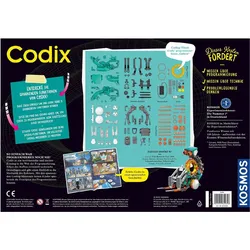
Kosmos Codix Coding-RoboterProgrammieren lernen ganz ohne Smartphone und Computer. Schritt für Schritt bauen Kinder aus mehr als 150 Teilen ihren Coding-Roboter Codix zusammen und steuern ihn rein mechanisch über das innovative Coding-Wheel. Einfach die kleinen Pins nach bestimmten Mustern ins Wheel stecken und schon verändert Codix seine Funktion. Insgesamt fünf unterschiedliche Roboter-Modelle können mit dem Bausatz gebaut werden, und alle haben ihre Spezialfunktion: Einmal spielt Codix Fussball, wirft einen Basketball, kann zeichnen, greifen oder wird zum Gabelstapler. Einfach immer wieder die Pins umstecken und eine Coding-Mission nach der anderen entdecken. Die Anleitung in Form eines Comics mit den Helden Izzy und Tim führt die Kinder in die Welt der Roboter ein, bietet spannende Hintergrundinfos rund ums Programmieren und erklärt, was im Inneren eines Roboters abläuft. Ein motivierender und leichter Einstieg in die Welt der Programmierung mit viel Spass. Inhalt: Bauteile zum Zusammenbau des Roboters, Coding-Wheel, Programmier-Pins, Schraubendreher, Anleitung. Zusätzlich wird benötigt: 2 x 1,5-Volt-Batterien Typ L R03 (AAA, Micro), Schere oder Seitenschneider, Feile.45,28 €*Versand: 0,00 €Sichere Weiterleitung zum Anbieter
-
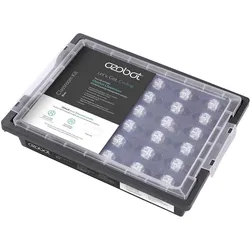
Ozobot MINT Coding Roboter Schulset "Evo Classroom Kit 12 Robots", Robotik Kit, MehrfarbigDas MINT Coding Roboter Schulset "Evo Classroom Kit 12 Robots" bietet eine umfassende Lösung für den Einstieg in die Welt des Programmierens und der Robotik. Dieses Set umfasst zwölf Ozobot Evo Lernroboter, die speziell für den Einsatz im Bildungsbereich konzipiert sind. Die Roboter fördern das kreative Denken und die Problemlösungsfähigkeiten von Lernenden, indem sie interaktive Programmieraufgaben und Herausforderungen bieten. Mit dem Zugang zur Ozobot Classroom Online-Plattform erhalten Lehrende und Lernende wertvolle Ressourcen und Unterstützung, um das Lernen zu optimieren. Die Roboter sind benutzerfreundlich und ermöglichen es, Programmierkenntnisse auf spielerische Weise zu erlernen. Das Set eignet sich für verschiedene Altersgruppen und Bildungsniveaus und kann sowohl im Klassenzimmer als auch in ausserschulischen Programmen eingesetzt werden. Durch die Kombination von Technologie und Bildung fördert das Evo Classroom Kit die digitale Kompetenz und bereitet Lernende auf die Anforderungen der Zukunft vor.2549,00 €*Versand: 0,00 €Sichere Weiterleitung zum Anbieter
-
Ozobot MINT Coding Roboter Schulset "Evo Classroom Kit 18 Robots", Robotik Kit, MehrfarbigDas MINT Coding Roboter Schulset "Evo Classroom Kit 18 Robots" bietet eine umfassende Lösung für den Einstieg in die Welt der Programmierung und Robotik. Es umfasst 18 Ozobot Evo Lernroboter, die speziell für den Einsatz im Bildungsbereich konzipiert sind. Diese Roboter ermöglichen es Lernenden, grundlegende Programmierkonzepte spielerisch zu erlernen und ihre kreativen Fähigkeiten zu entfalten. Das Set beinhaltet zudem den Zugang zur Ozobot Classroom Online-Plattform, die eine Vielzahl von Ressourcen und Lehrmaterialien bereitstellt, um den Unterricht zu bereichern. Die Roboter sind benutzerfreundlich und fördern die Zusammenarbeit sowie das kritische Denken in Gruppenprojekten. Durch die Kombination von physischer Interaktion und digitalem Lernen wird eine ansprechende Lernumgebung geschaffen, die sowohl für Lehrende als auch für Lernende von Vorteil ist. Dieses Schulset ist ideal für Schulen und Bildungseinrichtungen, die MINT-Fächer fördern und die digitale Kompetenz ihrer Schüler stärken möchten.4499,00 €*Versand: 0,00 €Sichere Weiterleitung zum Anbieter


-
Wie installiere ich Linux Mint von einem USB-Stick?
Um Linux Mint von einem USB-Stick zu installieren, musst du zuerst das Linux Mint ISO-Image herunterladen und auf den USB-Stick schreiben. Dafür kannst du ein Tool wie Rufus oder Etcher verwenden. Sobald der USB-Stick vorbereitet ist, starte deinen Computer neu und wähle den USB-Stick als Boot-Gerät aus. Folge dann den Anweisungen auf dem Bildschirm, um die Installation von Linux Mint abzuschließen. **
-
Wie installiere ich Linux Mint auf einem USB-Stick?
Um Linux Mint auf einem USB-Stick zu installieren, musst du zuerst das Linux Mint ISO-Image herunterladen. Dann musst du ein Tool wie Rufus oder Etcher verwenden, um das ISO-Image auf den USB-Stick zu schreiben. Sobald das Image auf den USB-Stick geschrieben wurde, kannst du den USB-Stick als bootfähiges Medium verwenden, um Linux Mint zu installieren. **
-
Welches ist der beste iRobot?
Welches ist der beste iRobot? Diese Frage ist subjektiv und hängt von den individuellen Bedürfnissen und Vorlieben ab. Einige mögliche Kriterien zur Bewertung könnten die Reinigungsleistung, die Navigationstechnologie, die App-Konnektivität und die Akkulaufzeit sein. Es ist ratsam, verschiedene Modelle wie den Roomba i7+, den Roomba s9+ oder den Roomba 980 zu vergleichen und zu prüfen, welcher am besten zu den eigenen Anforderungen passt. Letztendlich sollte der beste iRobot derjenige sein, der die Erwartungen des Nutzers am besten erfüllt. **
-
Wie lange braucht der iRobot?
Wie lange der iRobot benötigt, hängt von verschiedenen Faktoren ab, wie der Größe des Raums, der Anzahl der Hindernisse und der Programmierung des Roboters. In der Regel dauert es etwa 1-2 Stunden, um einen durchschnittlich großen Raum gründlich zu reinigen. Der iRobot verfügt über Sensoren, die ihm helfen, effizient durch den Raum zu navigieren und Hindernisse zu umgehen. Durch seine intelligente Programmierung kann er auch Ecken und schwer zugängliche Stellen erreichen. Letztendlich hängt die Reinigungszeit jedoch auch davon ab, wie verschmutzt der Raum ist und ob der iRobot zusätzliche Reinigungsaufgaben wie das Wischen von Böden durchführt. **


Warum lässt sich der USB-Stick mit Linux Mint nicht booten?
Es gibt mehrere mögliche Gründe, warum ein USB-Stick mit Linux Mint nicht gebootet werden kann. Einer davon könnte sein, dass der USB-Stick nicht korrekt als bootfähiges Medium formatiert wurde. Es ist auch möglich, dass das BIOS oder UEFI des Computers nicht richtig konfiguriert ist, um von einem USB-Gerät zu booten. Eine weitere Möglichkeit ist, dass es ein Problem mit dem Image von Linux Mint gibt, das auf den USB-Stick geschrieben wurde. **
Wie erstelle ich einen Windows 10 USB-Stick mit Linux Mint?
Um einen Windows 10 USB-Stick mit Linux Mint zu erstellen, kannst du das Tool "WoeUSB" verwenden. Installiere zunächst WoeUSB auf deinem Linux Mint-System. Schließe dann den USB-Stick an und öffne das WoeUSB-Tool. Wähle die Windows 10 ISO-Datei aus und wähle den USB-Stick als Ziel aus. Klicke auf "Install" und warte, bis der Vorgang abgeschlossen ist. **
Top-Angebote
Produkte zum Begriff IRobot-Roboter-MINT-Coding:
-
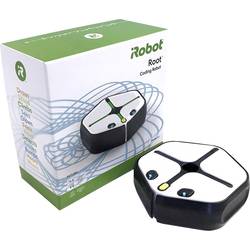
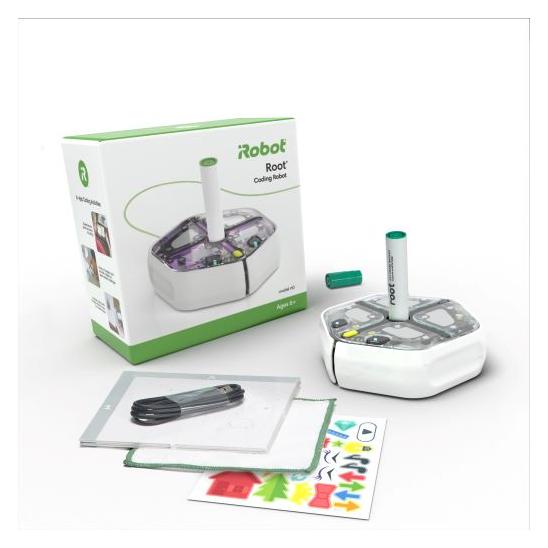
iRobot Roboter MINT Coding Roboter Root Fertiggerät RT001Der mitwachsende Coding Roboter: von Kindergarten bis Uni! Root ist der einzige Lernroboter, der auf Junior Scratch für Grundschüler*innen und Scratch für ältere Schüler*innen basiert. Zudem kommt, dass er mit Python auch in weiterführenden Schulen genutzt werden kann. Der Roboter ist also ein einzelnes Produkt für alle Klassenstufen und somit ein wahrer Alleskönner! Root® hilft beim spielerischen Einstieg in die Programmierung, dem Lernen und Verstehen „echter“ Programmierung und dem Erforschen der Robotik nach eigenen Ideen und Vorstellungen. Er ist der einzige programmierbare Roboter, der mitwächst, denn Programmierer jeden Alters und jeder Fertigkeitsstufe können Root® als ihr kreatives Werkzeug nutzen. Der Roboter kann der Schwerkraft trotzen und Wände erklimmen, sich auf glatten Oberflächen bewegen, Kunstwerke zeichnen, Musik spielen, auf Berührung und Farbe reagieren oder viele andere einzigartigen Fähigkeiten zur Verfügung stellen. Eine der Besonderheiten des Roots ist, dass er durch seine Magnete selbst vertikal an Whiteboards / Tafeln entlangfahren kann! Der Roboter ist viel mehr als ein Spielzeug - er ist ein pädagogisches Werkzeug, mit dem Mädchen und Jungen wertvolle Fähigkeiten für ihre Zukunft entwickeln können. Zum Beispiel fördert das Programmieren mit dem Root® Computerdenken, das Denken in Problemlösung, soziale Interaktion, mathematische Fähigkeiten und vieles mehr. Kompatibel mit Android und iOs. Ab 4 Jahren. Enthält viele Sensoren und Aktoren: - 32 Farbsensoren - 2 Front Bumper - 2 Helligkeitssensoren - 1 3D Gyroskop - 1 3D Beschleunigungssensor - 1 Batterie Level Display - 2 Rad Encoder - 2 Motoren - 4 große LED Lichter - 1 Lautsprecher - 1 Stiftmarker Funktion - 1 Radiergummi Funktion305,00 €*Versand: 0,00 €Sichere Weiterleitung zum Anbieter
-
Kosmos Codix Coding-RoboterProgrammieren lernen ganz ohne Smartphone und Computer. Schritt für Schritt bauen Kinder aus mehr als 150 Teilen ihren Coding-Roboter Codix zusammen und steuern ihn rein mechanisch über das innovative Coding-Wheel. Einfach die kleinen Pins nach bestimmten Mustern ins Wheel stecken und schon verändert Codix seine Funktion. Insgesamt fünf unterschiedliche Roboter-Modelle können mit dem Bausatz gebaut werden, und alle haben ihre Spezialfunktion: Einmal spielt Codix Fussball, wirft einen Basketball, kann zeichnen, greifen oder wird zum Gabelstapler. Einfach immer wieder die Pins umstecken und eine Coding-Mission nach der anderen entdecken. Die Anleitung in Form eines Comics mit den Helden Izzy und Tim führt die Kinder in die Welt der Roboter ein, bietet spannende Hintergrundinfos rund ums Programmieren und erklärt, was im Inneren eines Roboters abläuft. Ein motivierender und leichter Einstieg in die Welt der Programmierung mit viel Spass. Inhalt: Bauteile zum Zusammenbau des Roboters, Coding-Wheel, Programmier-Pins, Schraubendreher, Anleitung. Zusätzlich wird benötigt: 2 x 1,5-Volt-Batterien Typ L R03 (AAA, Micro), Schere oder Seitenschneider, Feile.45,28 €*Versand: 0,00 €Sichere Weiterleitung zum Anbieter
-
Warum bootet der Linux Mint USB-Stick nicht?
Es gibt mehrere mögliche Gründe, warum der Linux Mint USB-Stick nicht bootet. Ein möglicher Grund könnte sein, dass der USB-Stick nicht richtig als bootfähiges Medium konfiguriert ist. Es ist auch möglich, dass das BIOS oder UEFI des Computers nicht richtig auf das Booten von USB-Geräten eingestellt ist. Ein weiterer möglicher Grund könnte sein, dass der USB-Stick selbst beschädigt ist oder nicht korrekt erstellt wurde. **
-
Wie installiere ich Linux Mint von USB Stick?
Um Linux Mint von einem USB-Stick zu installieren, musst du zuerst das Linux Mint ISO-Image von der offiziellen Website herunterladen. Anschließend musst du ein Tool wie Rufus oder Etcher verwenden, um das ISO-Image auf den USB-Stick zu schreiben und diesen bootfähig zu machen. Starte dann deinen Computer neu und wähle im Boot-Menü den USB-Stick als Boot-Option aus. Folge den Anweisungen auf dem Bildschirm, um Linux Mint zu installieren. Stelle sicher, dass du vor der Installation eine Sicherungskopie deiner Daten machst, da die Installation den Inhalt deiner Festplatte löschen kann. **
-
Wie installiere ich Linux Mint von einem USB-Stick?
Um Linux Mint von einem USB-Stick zu installieren, musst du zuerst das Linux Mint ISO-Image herunterladen und auf den USB-Stick schreiben. Dafür kannst du ein Tool wie Rufus oder Etcher verwenden. Sobald der USB-Stick vorbereitet ist, starte deinen Computer neu und wähle den USB-Stick als Boot-Gerät aus. Folge dann den Anweisungen auf dem Bildschirm, um die Installation von Linux Mint abzuschließen. **
-
Wie installiere ich Linux Mint auf einem USB-Stick?
Um Linux Mint auf einem USB-Stick zu installieren, musst du zuerst das Linux Mint ISO-Image herunterladen. Dann musst du ein Tool wie Rufus oder Etcher verwenden, um das ISO-Image auf den USB-Stick zu schreiben. Sobald das Image auf den USB-Stick geschrieben wurde, kannst du den USB-Stick als bootfähiges Medium verwenden, um Linux Mint zu installieren. **
Ähnliche Suchbegriffe für IRobot-Roboter-MINT-Coding
-
Ozobot MINT Coding Roboter Schulset "Evo Classroom Kit 12 Robots", Robotik Kit, MehrfarbigDas MINT Coding Roboter Schulset "Evo Classroom Kit 12 Robots" bietet eine umfassende Lösung für den Einstieg in die Welt des Programmierens und der Robotik. Dieses Set umfasst zwölf Ozobot Evo Lernroboter, die speziell für den Einsatz im Bildungsbereich konzipiert sind. Die Roboter fördern das kreative Denken und die Problemlösungsfähigkeiten von Lernenden, indem sie interaktive Programmieraufgaben und Herausforderungen bieten. Mit dem Zugang zur Ozobot Classroom Online-Plattform erhalten Lehrende und Lernende wertvolle Ressourcen und Unterstützung, um das Lernen zu optimieren. Die Roboter sind benutzerfreundlich und ermöglichen es, Programmierkenntnisse auf spielerische Weise zu erlernen. Das Set eignet sich für verschiedene Altersgruppen und Bildungsniveaus und kann sowohl im Klassenzimmer als auch in ausserschulischen Programmen eingesetzt werden. Durch die Kombination von Technologie und Bildung fördert das Evo Classroom Kit die digitale Kompetenz und bereitet Lernende auf die Anforderungen der Zukunft vor.2549,00 €*Versand: 0,00 €Sichere Weiterleitung zum Anbieter
-
Ozobot MINT Coding Roboter Schulset "Evo Classroom Kit 18 Robots", Robotik Kit, MehrfarbigDas MINT Coding Roboter Schulset "Evo Classroom Kit 18 Robots" bietet eine umfassende Lösung für den Einstieg in die Welt der Programmierung und Robotik. Es umfasst 18 Ozobot Evo Lernroboter, die speziell für den Einsatz im Bildungsbereich konzipiert sind. Diese Roboter ermöglichen es Lernenden, grundlegende Programmierkonzepte spielerisch zu erlernen und ihre kreativen Fähigkeiten zu entfalten. Das Set beinhaltet zudem den Zugang zur Ozobot Classroom Online-Plattform, die eine Vielzahl von Ressourcen und Lehrmaterialien bereitstellt, um den Unterricht zu bereichern. Die Roboter sind benutzerfreundlich und fördern die Zusammenarbeit sowie das kritische Denken in Gruppenprojekten. Durch die Kombination von physischer Interaktion und digitalem Lernen wird eine ansprechende Lernumgebung geschaffen, die sowohl für Lehrende als auch für Lernende von Vorteil ist. Dieses Schulset ist ideal für Schulen und Bildungseinrichtungen, die MINT-Fächer fördern und die digitale Kompetenz ihrer Schüler stärken möchten.4499,00 €*Versand: 0,00 €Sichere Weiterleitung zum Anbieter
-
Kofler, Michael: AI-Assisted CodingAI-Assisted Coding , The Practical Guide for Software Development , Querlenker > Sportfederung , Erscheinungsjahr: 20250806, Autoren: Kofler, Michael~Öggl, Bernd~Springer, Sebastian, Seitenzahl/Blattzahl: 380, Themenüberschrift: COMPUTERS / General, Keyword: AI assistants; artificial intelligence (AI); pair programmers, Fachschema: EDV / Theorie / Allgemeines~Informatik~Programmiersprachen, Fachkategorie: Informationstechnik (IT), allgemeine Themen~Informatik, Warengruppe: HC/Programmiersprachen, UNSPSC: 49019900, Warenverzeichnis für die Außenhandelsstatistik: 49019900, Länge: 254, Breite: 178, Höhe: 21, Gewicht: 700, Produktform: Klappenbroschur, Genre: Importe,49,95 €*Versand: 0,00 €Sichere Weiterleitung zum Anbieter
-
Welches ist der beste iRobot?
Welches ist der beste iRobot? Diese Frage ist subjektiv und hängt von den individuellen Bedürfnissen und Vorlieben ab. Einige mögliche Kriterien zur Bewertung könnten die Reinigungsleistung, die Navigationstechnologie, die App-Konnektivität und die Akkulaufzeit sein. Es ist ratsam, verschiedene Modelle wie den Roomba i7+, den Roomba s9+ oder den Roomba 980 zu vergleichen und zu prüfen, welcher am besten zu den eigenen Anforderungen passt. Letztendlich sollte der beste iRobot derjenige sein, der die Erwartungen des Nutzers am besten erfüllt. **
-
Wie lange braucht der iRobot?
Wie lange der iRobot benötigt, hängt von verschiedenen Faktoren ab, wie der Größe des Raums, der Anzahl der Hindernisse und der Programmierung des Roboters. In der Regel dauert es etwa 1-2 Stunden, um einen durchschnittlich großen Raum gründlich zu reinigen. Der iRobot verfügt über Sensoren, die ihm helfen, effizient durch den Raum zu navigieren und Hindernisse zu umgehen. Durch seine intelligente Programmierung kann er auch Ecken und schwer zugängliche Stellen erreichen. Letztendlich hängt die Reinigungszeit jedoch auch davon ab, wie verschmutzt der Raum ist und ob der iRobot zusätzliche Reinigungsaufgaben wie das Wischen von Böden durchführt. **
-
Warum lässt sich der USB-Stick mit Linux Mint nicht booten?
Es gibt mehrere mögliche Gründe, warum ein USB-Stick mit Linux Mint nicht gebootet werden kann. Einer davon könnte sein, dass der USB-Stick nicht korrekt als bootfähiges Medium formatiert wurde. Es ist auch möglich, dass das BIOS oder UEFI des Computers nicht richtig konfiguriert ist, um von einem USB-Gerät zu booten. Eine weitere Möglichkeit ist, dass es ein Problem mit dem Image von Linux Mint gibt, das auf den USB-Stick geschrieben wurde. **
-
Wie erstelle ich einen Windows 10 USB-Stick mit Linux Mint?
Um einen Windows 10 USB-Stick mit Linux Mint zu erstellen, kannst du das Tool "WoeUSB" verwenden. Installiere zunächst WoeUSB auf deinem Linux Mint-System. Schließe dann den USB-Stick an und öffne das WoeUSB-Tool. Wähle die Windows 10 ISO-Datei aus und wähle den USB-Stick als Ziel aus. Klicke auf "Install" und warte, bis der Vorgang abgeschlossen ist. **
* Alle Preise verstehen sich inklusive der gesetzlichen Mehrwertsteuer und ggf. zuzüglich Versandkosten. Die Angebotsinformationen basieren auf den Angaben des jeweiligen Shops und werden über automatisierte Prozesse aktualisiert. Eine Aktualisierung in Echtzeit findet nicht statt, so dass es im Einzelfall zu Abweichungen kommen kann. ** Hinweis: Teile dieses Inhalts wurden von KI erstellt.