Domain zirkumflex.de kaufen?
Wir ziehen mit dem Projekt
zirkumflex.de um.
Sind Sie am Kauf der Domain
zirkumflex.de interessiert?
domain@kv-gmbh.de · 0541-91531010
Domain zirkumflex.de kaufen?
Was ist ein Bildschirmfoto?
Ein Bildschirmfoto ist eine digitale Aufnahme des aktuellen Bildschirminhalts eines Computers, Smartphones oder Tablets. Es kann verwendet werden, um den aktuellen Zustand eines Programms, einer Webseite oder einer anderen Anwendung festzuhalten und zu teilen. Bildschirmfotos können in verschiedenen Dateiformaten gespeichert werden, wie z.B. JPEG oder PNG. **
Was bedeutet Snapchat Bildschirmfoto?
Ein Snapchat Bildschirmfoto bedeutet, dass jemand ein Foto von einem Snap gemacht hat, indem er den Bildschirm seines Geräts abfotografiert hat. Dies kann geschehen, wenn der Absender nicht möchte, dass das Foto gespeichert oder weitergeleitet wird. Oft wird ein Bildschirmfoto als Verletzung der Privatsphäre angesehen, da die Bilder normalerweise nur für einen kurzen Zeitraum sichtbar sind. Es ist wichtig, die Privatsphäre anderer zu respektieren und keine Bildschirmfotos von Snaps zu machen, es sei denn, es ist ausdrücklich erlaubt. **
Ähnliche Suchbegriffe für Bildschirmfoto
Top-Angebote
Produkte zum Begriff Bildschirmfoto:
-
INF Bluetooth-Tastatur- und Maus-Set – 10-Zoll-Tastatur und Dual-Modus-Maus, wiederaufladbarBluetooth-Tastatur-Maus-Set: kompatibel mit iPad, Xiaomi, Huawei und Tablets. Bis zu 30 h Tastatur- und 150 h Mausnutzung, klare Tasten, Mehrfachverbindung und komfortables Tippen. Universelle Kompatibilität: Das Bluetooth-Tastatur- und Maus-Set ist kompatibel mit iPads, Xiaomi-Tablets, Huawei-Telefonen sowie weiteren Smartphones und Tablets. Die vielseitige Verbindung ermöglicht eine einfache Steuerung und komfortable Eingabe über verschiedene Plattformen hinweg, ob im Büro, zu Hause oder unterwegs. Lange Akkulaufzeit: Die Bluetooth-Tastatur verfügt über einen 180mah-Akku und ermöglicht bis zu 30 Stunden Nutzung sowie bis zu 30 Tage Standby-Zeit. Die Maus besitzt einen 500mah-Akku und bietet ungefähr 150 Stunden Nutzung mit einer Ladung. Dadurch eignet sich das Set für längere Arbeits- und Lernsitzungen. Komfortables Tippen: Die reaktionsschnellen Tasten bieten ein angenehmes, taktiles Tippgefühl und unterstützen eine präzise Eingabe. Die verblassungsbeständige Tastenbeschriftung bleibt klar lesbar. Zusätzlich unterstützt das Set eine Verbindung mit mehreren Geräten gleichzeitig und erleichtert so den Wechsel zwischen verschiedenen Endgeräten. Spezifikationen: Farbe: Blau/dunkelblau Abmessungen: Nicht kreisförmig, Länge 24.7cm, Breite 15cm, Höhe 11.2cm Material: ABS+elektronische Komponenten Tastatur-Akkukapazität: 180mah Tastaturnutzung: Bis zu 30 Stunden Tastatur-Standby-Zeit: Bis zu 30 Tage Maus-Akkukapazität: 500mah Mausnutzung: Ungefähr 150 Stunden Verbindung: Dreifach-Verbindung Das Paket beinhaltet: Tastatur x1 Maus x1 Ladekabel x1 Bedienungsanleitung x1 Verpackungsbox x122,49 €*Versand: 0,00 €Sichere Weiterleitung zum Anbieter



-
Wie erstelle ich Bildschirmfotos mit einer Bildschirmfoto-Software? Welche Bildschirmfoto-Software könnt ihr empfehlen?
Um Bildschirmfotos mit einer Bildschirmfoto-Software zu erstellen, musst du die Software herunterladen und installieren, dann das Programm öffnen und die gewünschte Taste oder Tastenkombination drücken, um das Bildschirmfoto aufzunehmen. Ich kann Snagit, Lightshot und Greenshot als empfehlenswerte Bildschirmfoto-Software empfehlen. **
-
Wie ändere ich das Bildschirmfoto?
Um das Bildschirmfoto zu ändern, musst du zuerst das gewünschte Bild auswählen, das du als neues Bildschirmfoto verwenden möchtest. Anschließend öffnest du die Einstellungen deines Geräts und suchst nach der Option "Hintergrund" oder "Bildschirmfoto". Dort kannst du dann das neue Bild auswählen und als Bildschirmfoto festlegen. Vergiss nicht, die Änderungen zu speichern, damit das neue Bildschirmfoto aktiviert wird. Wenn du Schwierigkeiten hast, das Bildschirmfoto zu ändern, kannst du auch in der Bedienungsanleitung deines Geräts nach weiteren Anweisungen suchen oder dich an den Kundensupport des Herstellers wenden. **
-
Warum funktionieren Maus und Tastatur nicht, nachdem ich den USB-Stick eingesteckt habe?
Es könnte sein, dass der USB-Stick einen Konflikt mit den Treibern der Maus und Tastatur verursacht hat. Versuche, den USB-Stick zu entfernen und die Maus und Tastatur neu anzuschließen. Wenn das nicht funktioniert, könnte es sein, dass der USB-Anschluss beschädigt ist oder dass die Treiber für Maus und Tastatur aktualisiert werden müssen. **
-
Wie kann ich ein Bildschirmfoto machen?
Um ein Bildschirmfoto zu machen, kannst du die Tastenkombination "Druck" oder "Print Screen" auf deiner Tastatur verwenden. Dadurch wird ein Screenshot des gesamten Bildschirms erstellt. Du kannst auch die Tastenkombination "Alt + Druck" verwenden, um nur das aktive Fenster aufzunehmen. Das Bildschirmfoto wird dann in die Zwischenablage kopiert und kann in einem Bildbearbeitungsprogramm oder einer anderen Anwendung eingefügt und gespeichert werden. **

Wie kann ein Bildschirmfoto unter Windows erstellt werden? Wie kann ein Bildschirmfoto auf einem Mac gemacht werden?
Unter Windows kann ein Bildschirmfoto durch Drücken der Taste "Druck" auf der Tastatur erstellt werden. Anschließend kann das Bild in ein Grafikprogramm oder in Paint eingefügt und gespeichert werden. Auf einem Mac kann ein Bildschirmfoto durch Drücken von "Cmd + Shift + 3" für den gesamten Bildschirm oder "Cmd + Shift + 4" für einen ausgewählten Bereich erstellt werden. Das Bild wird automatisch auf dem Desktop gespeichert. **
Wie kann ich ein Bildschirmfoto auf meinem Computer machen? Wie erstelle ich ein Bildschirmfoto auf meinem Smartphone?
Auf einem Computer kannst du ein Bildschirmfoto machen, indem du die Taste "Druck" oder "Print Screen" drückst und dann das Bild in ein Bildbearbeitungsprogramm einfügst. Auf einem Smartphone kannst du ein Bildschirmfoto machen, indem du gleichzeitig die Power-Taste und die Lautstärke-Taste drückst oder eine spezielle Tastenkombination verwendest, die von Hersteller zu Hersteller variieren kann. Das Bildschirmfoto wird dann in deiner Galerie gespeichert. **
Top-Angebote
Produkte zum Begriff Bildschirmfoto:
-
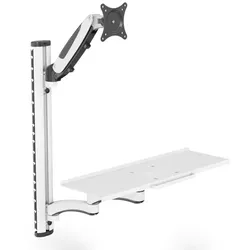
Digitus Arbeitsplatz (Monitor, Tastatur, Maus) WandmontageUniverselle Halterung zur Montage von Monitor und Tastatur/Maus an der Wand mit flexibler Höheneinstellung Auf einen Blick Höchstgewichtskapazität8 kg Maximale Bildschirmgröße81,3 cm (32") Minimale VESA-Halterung75 x 75 mm Maximale VESA-Halterung100 x 100 mm MaterialAluminium, Stahl Produktbeschreibung - Monitor-Arm (Gasdruckfeder) - 45° Neigung, 180° Schwenkbar, VESA-Aufnahme 360° Drehbar - Monitor-Arm geeignet für Monitore bis 32" und max. 8 kg Gewicht (VESA 75x75, 100x100) - Halterung Tastatur & Maus (Doppel Gelenkarm) - Größe: B 60 x T 17,8 cm und Griff an der Vorderseite - Doppel-Gelenkarm mit einer Traglast von max. 8 kg - Schwenkbar bis 180° - Individuelle Höhenverstellung beider Arme auf der Träger-Halterung (Höhe 73 cm) - Integriertes Kabelmanagement - Einfache Wandmontage mittels drei Verschraubungen - Hochwertiges Aluminium/Stahl Design Die DIGITUS® Workstation bietet Ihnen die Möglichkeit zur flexiblen Einrichtung eines Arbeitsplatz mittels Wandmontage. Der Monitorhalter...121,21 €*Versand: 0,00 €Sichere Weiterleitung zum Anbieter
-
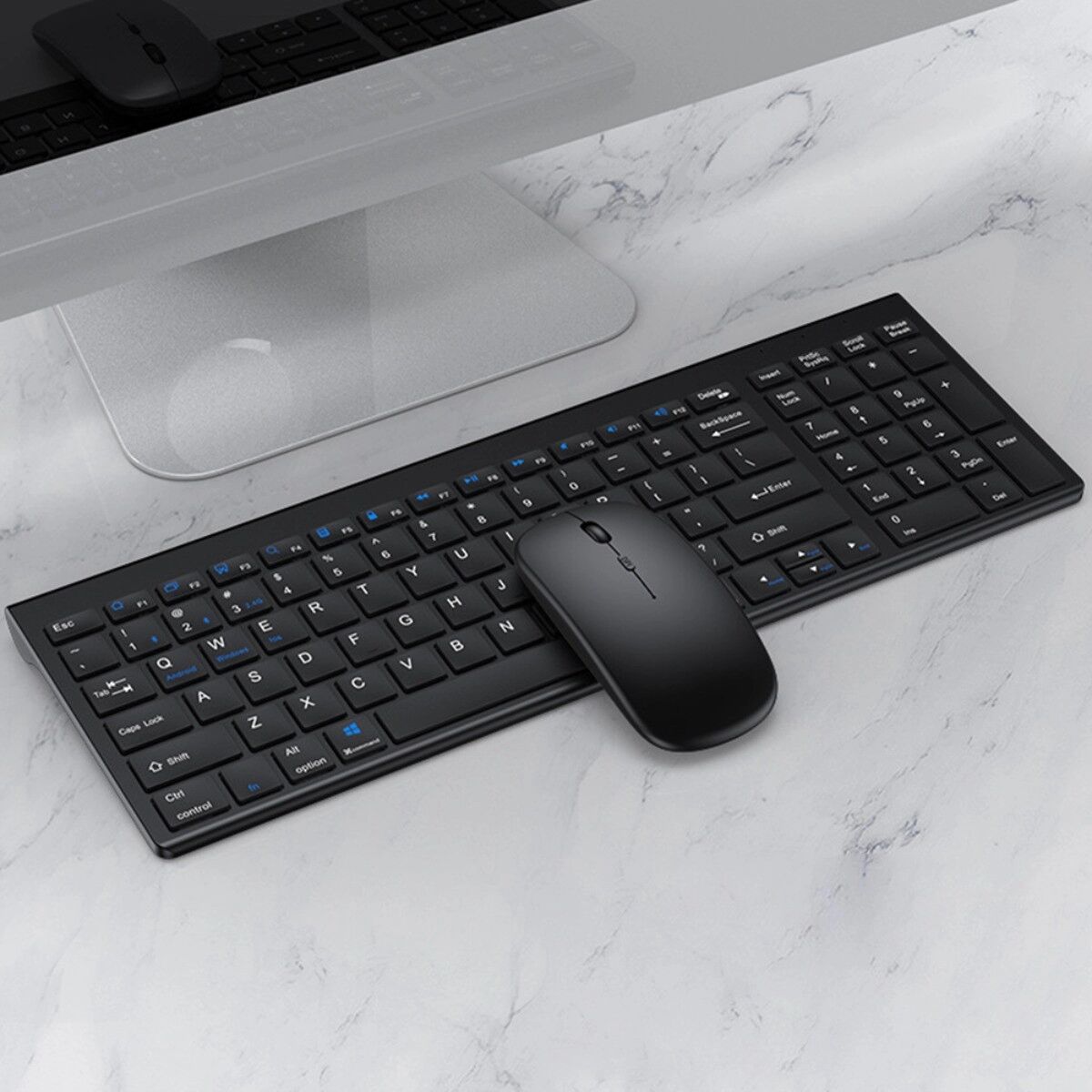
Kabellose Bluetooth Tastatur QWERTY + Kabellose Maus SetSPEZIFIKATIONEN BT 3.0/BT5.0 Integrierter Ständer für Telefon/Tablet 2,4 GHz Wireless Mehrere Geräte und einfacher Wechsel Eu Verantwortliche Person E-mail: info@im-trading.de Eu Verantwortliche Person Hausnummer: 51 Eu Verantwortliche Person L49,95 €*Versand: 5,95 €Sichere Weiterleitung zum Anbieter
-
INF Bluetooth-Tastatur- und Maus-Set – 10-Zoll-Tastatur und Dual-Modus-Maus, wiederaufladbarBluetooth-Tastatur-Maus-Set: kompatibel mit iPad, Xiaomi, Huawei und Tablets. Bis zu 30 h Tastatur- und 150 h Mausnutzung, klare Tasten, Mehrfachverbindung und komfortables Tippen. Universelle Kompatibilität: Das Bluetooth-Tastatur- und Maus-Set ist kompatibel mit iPads, Xiaomi-Tablets, Huawei-Telefonen sowie weiteren Smartphones und Tablets. Die vielseitige Verbindung ermöglicht eine einfache Steuerung und komfortable Eingabe über verschiedene Plattformen hinweg, ob im Büro, zu Hause oder unterwegs. Lange Akkulaufzeit: Die Bluetooth-Tastatur verfügt über einen 180mah-Akku und ermöglicht bis zu 30 Stunden Nutzung sowie bis zu 30 Tage Standby-Zeit. Die Maus besitzt einen 500mah-Akku und bietet ungefähr 150 Stunden Nutzung mit einer Ladung. Dadurch eignet sich das Set für längere Arbeits- und Lernsitzungen. Komfortables Tippen: Die reaktionsschnellen Tasten bieten ein angenehmes, taktiles Tippgefühl und unterstützen eine präzise Eingabe. Die verblassungsbeständige Tastenbeschriftung bleibt klar lesbar. Zusätzlich unterstützt das Set eine Verbindung mit mehreren Geräten gleichzeitig und erleichtert so den Wechsel zwischen verschiedenen Endgeräten. Spezifikationen: Farbe: Blau/dunkelblau Abmessungen: Nicht kreisförmig, Länge 24.7cm, Breite 15cm, Höhe 11.2cm Material: ABS+elektronische Komponenten Tastatur-Akkukapazität: 180mah Tastaturnutzung: Bis zu 30 Stunden Tastatur-Standby-Zeit: Bis zu 30 Tage Maus-Akkukapazität: 500mah Mausnutzung: Ungefähr 150 Stunden Verbindung: Dreifach-Verbindung Das Paket beinhaltet: Tastatur x1 Maus x1 Ladekabel x1 Bedienungsanleitung x1 Verpackungsbox x122,49 €*Versand: 0,00 €Sichere Weiterleitung zum Anbieter
-
Was ist ein Bildschirmfoto?
Ein Bildschirmfoto ist eine digitale Aufnahme des aktuellen Bildschirminhalts eines Computers, Smartphones oder Tablets. Es kann verwendet werden, um den aktuellen Zustand eines Programms, einer Webseite oder einer anderen Anwendung festzuhalten und zu teilen. Bildschirmfotos können in verschiedenen Dateiformaten gespeichert werden, wie z.B. JPEG oder PNG. **
-
Was bedeutet Snapchat Bildschirmfoto?
Ein Snapchat Bildschirmfoto bedeutet, dass jemand ein Foto von einem Snap gemacht hat, indem er den Bildschirm seines Geräts abfotografiert hat. Dies kann geschehen, wenn der Absender nicht möchte, dass das Foto gespeichert oder weitergeleitet wird. Oft wird ein Bildschirmfoto als Verletzung der Privatsphäre angesehen, da die Bilder normalerweise nur für einen kurzen Zeitraum sichtbar sind. Es ist wichtig, die Privatsphäre anderer zu respektieren und keine Bildschirmfotos von Snaps zu machen, es sei denn, es ist ausdrücklich erlaubt. **
-
Wie erstelle ich Bildschirmfotos mit einer Bildschirmfoto-Software? Welche Bildschirmfoto-Software könnt ihr empfehlen?
Um Bildschirmfotos mit einer Bildschirmfoto-Software zu erstellen, musst du die Software herunterladen und installieren, dann das Programm öffnen und die gewünschte Taste oder Tastenkombination drücken, um das Bildschirmfoto aufzunehmen. Ich kann Snagit, Lightshot und Greenshot als empfehlenswerte Bildschirmfoto-Software empfehlen. **
-
Wie ändere ich das Bildschirmfoto?
Um das Bildschirmfoto zu ändern, musst du zuerst das gewünschte Bild auswählen, das du als neues Bildschirmfoto verwenden möchtest. Anschließend öffnest du die Einstellungen deines Geräts und suchst nach der Option "Hintergrund" oder "Bildschirmfoto". Dort kannst du dann das neue Bild auswählen und als Bildschirmfoto festlegen. Vergiss nicht, die Änderungen zu speichern, damit das neue Bildschirmfoto aktiviert wird. Wenn du Schwierigkeiten hast, das Bildschirmfoto zu ändern, kannst du auch in der Bedienungsanleitung deines Geräts nach weiteren Anweisungen suchen oder dich an den Kundensupport des Herstellers wenden. **
Ähnliche Suchbegriffe für Bildschirmfoto
-
INF Kabelloses Tastatur-Maus-Set – Dual-Bluetooth 3.0 & 5.0 + USB/Type-C-Empfänger, Scissor-Switch leise Tastatur, kompatibel SchwarzDual-Bluetooth 3.0 und 5.0 mit 2-in-1-Empfänger, leise Scissor-Switch-Tastatur, gemeinsamer Receiver, wiederaufladbare 350mAh/500mAh Akkus und Multi-Device-Pairing bis zu drei Geräte mit Auto-Reconnect, kompatibel mit Windows, Mac, iOS, Android. Nahtlose Verbindung: Das Set bietet Dual-Bluetooth 3.0 und 5.0 sowie einen 2-in-1-Empfänger (USB + Type-C), sodass Sie nahtlos zwischen Laptop, Smartphone und Tablet wechseln können. Dank Multi-Device-Pairing und Auto-Reconnect merkt sich die Tastatur bis zu drei gekoppelte Geräte und verbindet sich sofort wieder, ohne erneute Konfiguration oder zusätzliche Adapter. Diese Kombination aus Bluetooth und Plug-and-Play-Empfänger ermöglicht zuverlässige Verbindungen im Home-Office, bei Meetings unterwegs oder beim Arbeiten an mehreren Bildschirmen und unterstützt produktives Multitasking. Leises Tippen: Die Scissor-Switch-Tastatur ist mit einer Scherenmechanik und geräuschreduzierenden Tasten ausgestattet, die gleichmäßigen Tastenanschlag und geringe Geräuschentwicklung bieten. Dadurch eignet sich die Tastatur besonders für konzentriertes Arbeiten, geteilte Büroumgebungen, Studium und Nachtschreibarbeiten, da sie präzises, komfortables Tippen ermöglicht, ohne andere zu stören. Die Tastaturkante mit Hochglanzfase sowie eine interne Gewichtsplatte verbessern die Stabilität am Arbeitsplatz und erhöhen die Tippgenauigkeit. Geteilte Effizienz: Tastatur und Maus teilen sich einen einzelnen Empfänger, wodurch nur ein USB-Anschluss nötig ist und der Arbeitsplatz übersichtlich bleibt. Die Maus bietet ein schnelles Umschalten zwischen zwei Geräten per Taste, die Tastatur ermöglicht sofortiges Abrufen gespeicherter Verbindungen. Dieses Konzept vereinfacht die Nutzung mehrerer Geräte, erhöht die Mobilität für Reisen und Remote-Arbeit und sorgt für schnellen Wechsel zwischen Laptop, Telefon und Tablet bei Präsentationen, Büroarbeit oder unterwegs. Lange Akkulaufzeit: Beide Geräte sind wiederaufladbar: Tastatur 350mAh, Maus 500mAh, jeweils mit einer Ladezeit von etwa 3 Stunden und rund 7 Tagen aktiver Nutzung bzw. etwa 30 Tagen Standby. Diese Akkuwerte reduzieren den Bedarf an Einwegbatterien und sichern zuverlässigen Betrieb für tägliche Büroaufgaben, Websuche, Remote-Meetings und mobile Produktivität. Die wiederaufladbaren Akkus sind ideal für Benutzer, die häufig unterwegs sind oder eine nachhaltigere Lösung gegenüber Einwegbatterien bevorzugen. Spezifikationen: Farbe: Mehrere Farben Größe: Länge 37cm x Breite 12.5cm Material: ABS + elektronische Komponenten Parameter: Dual-mode Wireless-Tastatur unterstützend für Laptop, Phone, Tablet; Tastatur-Schnittstelle: USB; Dual Bluetooth 3.0 und 5.0 plus 2-in-1-Empfänger (USB + Type-C); Scissor-Switch-Tastenkappen; Multi-System-Kompatibilität kompatibel mit Windows, Mac, iOS, Android; Gleichzeitige Verbindung bis zu drei Geräte mit Auto-Reconnect-Speicher; Maus verbindet sich mit zwei Geräte und bietet schnelles Umschalten per Rücktaste; Tastatur-Akku 350mAh Ladezeit ~3...39,99 €*Versand: 0,00 €Sichere Weiterleitung zum Anbieter
-
Warum funktionieren Maus und Tastatur nicht, nachdem ich den USB-Stick eingesteckt habe?
Es könnte sein, dass der USB-Stick einen Konflikt mit den Treibern der Maus und Tastatur verursacht hat. Versuche, den USB-Stick zu entfernen und die Maus und Tastatur neu anzuschließen. Wenn das nicht funktioniert, könnte es sein, dass der USB-Anschluss beschädigt ist oder dass die Treiber für Maus und Tastatur aktualisiert werden müssen. **
-
Wie kann ich ein Bildschirmfoto machen?
Um ein Bildschirmfoto zu machen, kannst du die Tastenkombination "Druck" oder "Print Screen" auf deiner Tastatur verwenden. Dadurch wird ein Screenshot des gesamten Bildschirms erstellt. Du kannst auch die Tastenkombination "Alt + Druck" verwenden, um nur das aktive Fenster aufzunehmen. Das Bildschirmfoto wird dann in die Zwischenablage kopiert und kann in einem Bildbearbeitungsprogramm oder einer anderen Anwendung eingefügt und gespeichert werden. **
-
Wie kann ein Bildschirmfoto unter Windows erstellt werden? Wie kann ein Bildschirmfoto auf einem Mac gemacht werden?
Unter Windows kann ein Bildschirmfoto durch Drücken der Taste "Druck" auf der Tastatur erstellt werden. Anschließend kann das Bild in ein Grafikprogramm oder in Paint eingefügt und gespeichert werden. Auf einem Mac kann ein Bildschirmfoto durch Drücken von "Cmd + Shift + 3" für den gesamten Bildschirm oder "Cmd + Shift + 4" für einen ausgewählten Bereich erstellt werden. Das Bild wird automatisch auf dem Desktop gespeichert. **
-
Wie kann ich ein Bildschirmfoto auf meinem Computer machen? Wie erstelle ich ein Bildschirmfoto auf meinem Smartphone?
Auf einem Computer kannst du ein Bildschirmfoto machen, indem du die Taste "Druck" oder "Print Screen" drückst und dann das Bild in ein Bildbearbeitungsprogramm einfügst. Auf einem Smartphone kannst du ein Bildschirmfoto machen, indem du gleichzeitig die Power-Taste und die Lautstärke-Taste drückst oder eine spezielle Tastenkombination verwendest, die von Hersteller zu Hersteller variieren kann. Das Bildschirmfoto wird dann in deiner Galerie gespeichert. **
* Alle Preise verstehen sich inklusive der gesetzlichen Mehrwertsteuer und ggf. zuzüglich Versandkosten. Die Angebotsinformationen basieren auf den Angaben des jeweiligen Shops und werden über automatisierte Prozesse aktualisiert. Eine Aktualisierung in Echtzeit findet nicht statt, so dass es im Einzelfall zu Abweichungen kommen kann. ** Hinweis: Teile dieses Inhalts wurden von KI erstellt.