Domain zirkumflex.de kaufen?
Wir ziehen mit dem Projekt
zirkumflex.de um.
Sind Sie am Kauf der Domain
zirkumflex.de interessiert?
domain@kv-gmbh.de · 0541-91531010
Domain zirkumflex.de kaufen?
Warum hängt der TI 30X Plus Math Print?
Es gibt verschiedene mögliche Gründe, warum der TI 30X Plus Math Print hängen kann. Es könnte ein Softwarefehler vorliegen, der das Gerät zum Absturz bringt, oder es könnte ein Hardwareproblem geben, das zu einer Blockade führt. Es könnte auch sein, dass das Gerät überlastet ist und nicht mehr reagiert. Es wäre ratsam, das Gerät neu zu starten oder den technischen Support des Herstellers zu kontaktieren, um das Problem zu beheben. **
Welchen Drucker für Print and Cut?
Welchen Drucker für Print and Cut? Möchtest du einen Drucker verwenden, der speziell für das Drucken und Schneiden von Aufklebern, Etiketten oder anderen Materialien entwickelt wurde? Oder möchtest du einen All-in-One-Drucker, der sowohl drucken als auch schneiden kann? Welche Größe und Auflösung benötigst du für deine Projekte? Hast du bereits Erfahrung mit bestimmten Druckermarken oder -modellen gemacht, die du bevorzugst? Es ist wichtig, diese Fragen zu klären, um den richtigen Drucker für deine Print-and-Cut-Anforderungen auszuwählen. **

Ähnliche Suchbegriffe für Brother-BARCODE-PRINT-PLUS
Top-Angebote
Produkte zum Begriff Brother-BARCODE-PRINT-PLUS:
-
DATAPOOL Barcode Druck PLUSBarcodedruck einfach gemacht DATAPOOL Barcode Druck Plus ist eine übersichtliche, einfach zu bedienende und vielseitig anwendbare Software zur Erstellung und dem Druck von Barcode Etiketten auf Rolle und von Barcode-Trennblätter. DATAPOOL Barcodedruck PLUS besteht aus dem Administrations- und dem Benutzer-Client.Vorteile individuell gestaltbare Barcodedruck Konfigurationen Konfigurationsarten für seriellen als auch Direkt- und Freidruck. Letztere Drucken nach erfolgter manueller Eingabe oder Werteübernahme aus dem Windows Zwischenspeicher die entsprechend konfigurierten Barcode-Etiketten bzw. Trennblätter Unterstützung von 1D und 2D Barcodes Nutzung professioneller Barcode- und Windows-Drucker Hohe Sicherheit durch Trennung von Anwendung und Administration Historien- und Barcodenachdruck-FunktionBarcodedruck-AdministrationIn der Barcodedruck Administration werden Barcodedruck-Konfigurationen für die Verwendung im Barcodedruck-Client erstellt und getestet. Die Administration ermöglicht individuell gestaltbare Barcodedruck-Konfigurationen zu erstellen und zu verwalten. Jede Konfiguration ist gekennzeichnet durch einen Namen und einem beschreibenden Text, z.B. dem Verwendungszweck. Pro Barcodedruck-Konfiguration kann festgelegt werden: Der für diese Konfiguration zu verwendende Barcode-/ Windows-Drucker Das Ausgabeformat (Etiketten-/Blattformatgröße) Die Ausgabeart: Serieller Barcodedruck: Steht für automatisches Hochzählen der Barcodenummernfolge Direktdruck: Steht für das Drucken von Barcodes mit identischem Text-/Nummernaufbau. Fehldrucke können so vermieden werden Freidruck: Steht für beliebige Text-/Nummerninhalte mit der Option, den zu druckenden Barcode mit einer Text-/Nummernergänzung zu drucken, z.B. für das Erstellen von Barcodeetiketten bzw. Trennblätter für Personal-/Mandantenakten, die mit wiederkehrend identischer Trennblattfolge versehen sind. Ein Druckbefehl druckt dabei nacheinander die Personalnummer inkl. aller festgelegten Trennblatt- Kennzeichnungsinformation einzeln aus. Das Ausgabelayout/Etikettendesign besteht aus Kopf-, Barcode- und Fußzeile. Kopf- und Fußzeile sind wahlweise zu- oder abschaltbar. Unterstützt wird die Verwendung folgender Barcode-Typen: Code 11, Code 39, Code 93, Code 128, Interleaved2of5, Standard2of5, Pharmacode, Aztec, DataMatrix, PDF417, PDF417Compact, QR und Planet. Weitere Funktionen der Aministration Barcodezeile mit variabler Anordnung von: Zählwert (beginnend ab, hochzählend), Datum/Jahr, Text1 und Text2, jeweils zu- und abwählbar Fußzeile mit variabler Anordnung von: Datum (im Format TTMMJJ, TTMMJJJJ, JJMMTT, JJJJMMTT, JJJJ), Uhrzeit (im Format 09:12:56), Barcode (in Klarschrift), Text 1 und Text 2 Integrierte Barcode-Checkfunktion. Diese generiert, liest und überprüft das Barcode-Leseergebnis ohne tatsächlich Etiketten bedrucken zu müssen Konfiguration Speichern und Speichern mit neuem NamenBarcodedruck-Client Der Barcode-Druck Client beinhaltet ausschließlich für das Drucken erforderliche Bedienelemente in übersichtlich und einfach zu bedienender Anordnung, wie Wahl der Konfiguration. Die zuletzt verwendete Konfiguration ist nach Programmstart automatisch aktiv Eingabefeld für die Anzahl der zu druckenden Barcode-Etiketten Startbutton für Druckbeginn Historienfunktion mit Barcode-NachdruckfunktionDirekt- oder Freidruck-Konfigurationen öffnen parallel zum Barcodedruck-Client ein Mini-Fenster für die manuelle Eingabe des zu druckenden Barcodewerts, der alternativ auch aus dem Windows Zwischenspeicher automatisch übernommen wird und zur Druckauslösung führt. Der Barcodedruck-Client kann dabei minimiert sein, so dass der PC-Bildschirm optimal für andere Anwendungen zur Verfügung steht.Automatisch wird überprüft bzw. ausgeführt: ob der in der Konfiguration vorbestimmte Drucker aktiv ist ob die vordefinierte Etikettengröße im Drucker eingelegt ist Es erfolgt ein automatisches Hochzählen des Zählwertes bei Seriendruck Es erfolgt automatischer Druckstart bei Direktdruck sofern ein oder mehrere zu druckende Barcodewerte in den Windows Zwischenspeicher übergeben wurden und diese dem vorgegebenen Barcode-Wertemuster entsprechen. Es erfolgt automatischer Druckstart bei Freidruck sofern der bzw. die zu druckenden Barcodewerte in den Windows-Zwischenspeicher übergeben werden oder manuell der Druck-Button gedrückt wurde. Sofern in der Duplikat-Liste Trennblattinformationen der Konfiguration zugeordnet wurden, werden diese beim Drucken einzeln dem zu druckenden Barcodewert ergänzt und ausgedruckt. Jeder Druck-Start druckt demnach pro Barcodewert wiederholt die Kombination aus Barcodewert + Trennblattinformation auf Etikett oder Papier des zugeordneten Drucker. Druck nach Eingabe der Etikettenanzahl und Klick auf Druck-ButtonSofortdruck nach WerteübergabeDruckauslösung mit Klick auf Druck-IconFinden der Personaldaten für den Barcode-Trennblattdruck Übernahme und Druck der Trennblätter Testversion anfordern Gern bieten wir Ihnen die Möglichkeit, sich vor dem Kauf über den Funktionsumfang des Produktes zu informieren. Zur Übermittlung des Downloadlinks für die Demoversion nutzen Sie bitte unser Kontaktformular.414,12 €*Versand: 5,80 €Sichere Weiterleitung zum Anbieter
-
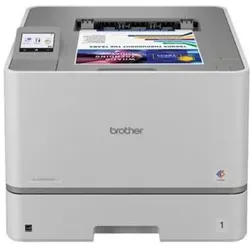
Brother /HL-L8570CDW/Print/Laser/A4/LAN/WiFi/USB (Laser, Farbe), Drucker, MehrfarbigDer Brother HL-L8570CDW ist ein leistungsstarker Laserdrucker, der für effizientes Drucken in Büroumgebungen konzipiert wurde. Mit einer beeindruckenden Druckgeschwindigkeit von bis zu 31 Seiten pro Minute und einer hohen Druckauflösung von 2400 x 600 DPI liefert dieser Drucker gestochen scharfe Dokumente in kürzester Zeit. Die Funktion des doppelseitigen Drucks ermöglicht es, Papier zu sparen und die Effizienz zu steigern. Dank der Dualband-Wi-Fi-Funktionalität und der Gigabit-Ethernet-Schnittstelle ist der Drucker flexibel in der Netzwerkverbindung und unterstützt sowohl kabelgebundene als auch kabellose Drucklösungen. Mit einer maximalen monatlichen Belastung von bis zu 80.000 Seiten ist der HL-L8570CDW ideal für Unternehmen, die hohe Druckvolumen bewältigen müssen. Die Papierkapazität von 250 Seiten sorgt dafür, dass weniger häufig nachgefüllt werden muss, was die Produktivität weiter erhöht. - Druckgeschwindigkeit von bis zu 31 Seiten pro Minute - Doppelseitiger Druck für effizientes Arbeiten - Dualband-Wi-Fi für flexible Netzwerkverbindungen - Maximale monatliche Belastung von bis zu 80.000 Seiten.648,03 €*Versand: 0,00 €Sichere Weiterleitung zum Anbieter

-
Welche App für Brother Drucker?
Welche App für Brother Drucker empfehlen Sie? Es gibt verschiedene Apps, die speziell für Brother Drucker entwickelt wurden, um das Drucken und Scannen von mobilen Geräten aus zu erleichtern. Einige beliebte Apps sind z.B. iPrint&Scan, Brother Print Service Plugin oder Brother Mobile Connect. Welche Funktionen benötigen Sie für Ihren Drucker? Je nach Bedarf können Sie die passende App auswählen, um Ihre Druck- und Scananforderungen zu erfüllen. Haben Sie bereits Erfahrungen mit einer bestimmten App für Brother Drucker gemacht? **
-
Wo speichert Brother Drucker Scans?
Brother-Drucker speichern gescannte Dokumente normalerweise auf einem angeschlossenen Computer oder einem anderen Gerät, das mit dem Drucker verbunden ist. Die Dateien können auf dem Computer im Standardordner für gescannte Dokumente oder an einem vom Benutzer festgelegten Speicherort gespeichert werden. Einige Brother-Drucker verfügen auch über die Möglichkeit, Scans direkt auf einem USB-Stick oder einer Speicherkarte zu speichern. Es ist wichtig, regelmäßig den Speicherort für gescannte Dokumente zu überprüfen, um sicherzustellen, dass wichtige Dateien nicht verloren gehen. Es empfiehlt sich auch, die Datenschutzrichtlinien des Druckers zu überprüfen, um sicherzustellen, dass sensible Informationen sicher gespeichert werden. **
-
Welcher Brother Drucker ist der Beste?
Welcher Brother Drucker ist der Beste? Das hängt stark von den individuellen Anforderungen ab, die man an einen Drucker stellt. Einige beliebte Modelle von Brother sind der Brother HL-L2350DW für den Heimbereich oder kleine Büros, der Brother MFC-L8900CDW für größere Büros mit höherem Druckvolumen und der Brother DCP-L3550CDW für Farbdrucke in hoher Qualität. Es ist wichtig, den eigenen Bedarf an Funktionen wie Druckgeschwindigkeit, Druckqualität, Papierkapazität und Konnektivität zu berücksichtigen, um den besten Brother Drucker für die eigenen Anforderungen zu finden. Letztendlich sollte man sich auch überlegen, ob man einen Laserdrucker oder Tintenstrahldrucker bevorzugt, da beide Technologien unterschiedliche Vor- und Nachteile haben. **
-
Warum ist mein Brother Drucker offline?
Dein Brother Drucker könnte offline sein, weil es Verbindungsprobleme mit dem Netzwerk gibt. Überprüfe, ob der Drucker mit dem richtigen WLAN-Netzwerk verbunden ist und ob die Signalstärke ausreichend ist. Es könnte auch sein, dass der Drucker nicht eingeschaltet ist oder ein technisches Problem vorliegt. Stelle sicher, dass alle Kabel ordnungsgemäß angeschlossen sind und dass genügend Tinte oder Toner im Drucker vorhanden ist. Wenn das Problem weiterhin besteht, könnte es hilfreich sein, die Druckereinstellungen zu überprüfen oder den Drucker neu zu starten. **
Wie Brother Drucker mit WLAN verbinden?
Wie Brother Drucker mit WLAN verbinden? Um deinen Brother Drucker mit WLAN zu verbinden, musst du zuerst sicherstellen, dass dein Drucker WLAN-fähig ist. Dann musst du den Drucker einschalten und das WLAN auf dem Drucker aktivieren. Anschließend musst du die WLAN-Einstellungen auf dem Drucker konfigurieren, indem du das WLAN-Netzwerk auswählst und das Passwort eingibst. Sobald die Verbindung hergestellt ist, kannst du deinen Brother Drucker drahtlos über das WLAN-Netzwerk verwenden. **
Warum druckt mein Brother Drucker nicht?
Es gibt verschiedene Gründe, warum dein Brother Drucker nicht druckt. Möglicherweise liegt ein Problem mit der Verbindung zwischen dem Drucker und dem Computer vor. Überprüfe daher die Verbindungskabel und sicher, dass sie richtig angeschlossen sind. Ein weiterer Grund könnte sein, dass die Tintenpatronen leer oder verstopft sind. Überprüfe den Tintenstand und reinige gegebenenfalls die Düsen. Es könnte auch sein, dass ein Papierstau vorliegt oder dass das Druckerpapier nicht richtig eingelegt ist. Überprüfe daher den Drucker auf mögliche Blockaden und lege das Papier korrekt ein. Wenn diese Maßnahmen nicht helfen, könnte es auch ein technisches Problem mit dem Drucker selbst geben. In diesem Fall wäre es ratsam, den Brother Kundendienst zu kontaktieren. **
Top-Angebote
Produkte zum Begriff Brother-BARCODE-PRINT-PLUS:
-
Brother /HL-L8430CDW/Print/Laser/A4/LAN/WiFi/USB (Laser, Farbe), DruckerDer Brother HL-L8430CDW ist ein Farblaserdrucker, der für den Büroeinsatz in Unternehmen konzipiert ist, die täglich grössere Mengen an Farb- und Schwarzweissdrucken verarbeiten. Mit 31 Seiten pro Minute und einer maximalen monatlichen Druckleistung von.525,76 €*Versand: 0,00 €Sichere Weiterleitung zum Anbieter
-
DATAPOOL Barcode Druck PLUSBarcodedruck einfach gemacht DATAPOOL Barcode Druck Plus ist eine übersichtliche, einfach zu bedienende und vielseitig anwendbare Software zur Erstellung und dem Druck von Barcode Etiketten auf Rolle und von Barcode-Trennblätter. DATAPOOL Barcodedruck PLUS besteht aus dem Administrations- und dem Benutzer-Client.Vorteile individuell gestaltbare Barcodedruck Konfigurationen Konfigurationsarten für seriellen als auch Direkt- und Freidruck. Letztere Drucken nach erfolgter manueller Eingabe oder Werteübernahme aus dem Windows Zwischenspeicher die entsprechend konfigurierten Barcode-Etiketten bzw. Trennblätter Unterstützung von 1D und 2D Barcodes Nutzung professioneller Barcode- und Windows-Drucker Hohe Sicherheit durch Trennung von Anwendung und Administration Historien- und Barcodenachdruck-FunktionBarcodedruck-AdministrationIn der Barcodedruck Administration werden Barcodedruck-Konfigurationen für die Verwendung im Barcodedruck-Client erstellt und getestet. Die Administration ermöglicht individuell gestaltbare Barcodedruck-Konfigurationen zu erstellen und zu verwalten. Jede Konfiguration ist gekennzeichnet durch einen Namen und einem beschreibenden Text, z.B. dem Verwendungszweck. Pro Barcodedruck-Konfiguration kann festgelegt werden: Der für diese Konfiguration zu verwendende Barcode-/ Windows-Drucker Das Ausgabeformat (Etiketten-/Blattformatgröße) Die Ausgabeart: Serieller Barcodedruck: Steht für automatisches Hochzählen der Barcodenummernfolge Direktdruck: Steht für das Drucken von Barcodes mit identischem Text-/Nummernaufbau. Fehldrucke können so vermieden werden Freidruck: Steht für beliebige Text-/Nummerninhalte mit der Option, den zu druckenden Barcode mit einer Text-/Nummernergänzung zu drucken, z.B. für das Erstellen von Barcodeetiketten bzw. Trennblätter für Personal-/Mandantenakten, die mit wiederkehrend identischer Trennblattfolge versehen sind. Ein Druckbefehl druckt dabei nacheinander die Personalnummer inkl. aller festgelegten Trennblatt- Kennzeichnungsinformation einzeln aus. Das Ausgabelayout/Etikettendesign besteht aus Kopf-, Barcode- und Fußzeile. Kopf- und Fußzeile sind wahlweise zu- oder abschaltbar. Unterstützt wird die Verwendung folgender Barcode-Typen: Code 11, Code 39, Code 93, Code 128, Interleaved2of5, Standard2of5, Pharmacode, Aztec, DataMatrix, PDF417, PDF417Compact, QR und Planet. Weitere Funktionen der Aministration Barcodezeile mit variabler Anordnung von: Zählwert (beginnend ab, hochzählend), Datum/Jahr, Text1 und Text2, jeweils zu- und abwählbar Fußzeile mit variabler Anordnung von: Datum (im Format TTMMJJ, TTMMJJJJ, JJMMTT, JJJJMMTT, JJJJ), Uhrzeit (im Format 09:12:56), Barcode (in Klarschrift), Text 1 und Text 2 Integrierte Barcode-Checkfunktion. Diese generiert, liest und überprüft das Barcode-Leseergebnis ohne tatsächlich Etiketten bedrucken zu müssen Konfiguration Speichern und Speichern mit neuem NamenBarcodedruck-Client Der Barcode-Druck Client beinhaltet ausschließlich für das Drucken erforderliche Bedienelemente in übersichtlich und einfach zu bedienender Anordnung, wie Wahl der Konfiguration. Die zuletzt verwendete Konfiguration ist nach Programmstart automatisch aktiv Eingabefeld für die Anzahl der zu druckenden Barcode-Etiketten Startbutton für Druckbeginn Historienfunktion mit Barcode-NachdruckfunktionDirekt- oder Freidruck-Konfigurationen öffnen parallel zum Barcodedruck-Client ein Mini-Fenster für die manuelle Eingabe des zu druckenden Barcodewerts, der alternativ auch aus dem Windows Zwischenspeicher automatisch übernommen wird und zur Druckauslösung führt. Der Barcodedruck-Client kann dabei minimiert sein, so dass der PC-Bildschirm optimal für andere Anwendungen zur Verfügung steht.Automatisch wird überprüft bzw. ausgeführt: ob der in der Konfiguration vorbestimmte Drucker aktiv ist ob die vordefinierte Etikettengröße im Drucker eingelegt ist Es erfolgt ein automatisches Hochzählen des Zählwertes bei Seriendruck Es erfolgt automatischer Druckstart bei Direktdruck sofern ein oder mehrere zu druckende Barcodewerte in den Windows Zwischenspeicher übergeben wurden und diese dem vorgegebenen Barcode-Wertemuster entsprechen. Es erfolgt automatischer Druckstart bei Freidruck sofern der bzw. die zu druckenden Barcodewerte in den Windows-Zwischenspeicher übergeben werden oder manuell der Druck-Button gedrückt wurde. Sofern in der Duplikat-Liste Trennblattinformationen der Konfiguration zugeordnet wurden, werden diese beim Drucken einzeln dem zu druckenden Barcodewert ergänzt und ausgedruckt. Jeder Druck-Start druckt demnach pro Barcodewert wiederholt die Kombination aus Barcodewert + Trennblattinformation auf Etikett oder Papier des zugeordneten Drucker. Druck nach Eingabe der Etikettenanzahl und Klick auf Druck-ButtonSofortdruck nach WerteübergabeDruckauslösung mit Klick auf Druck-IconFinden der Personaldaten für den Barcode-Trennblattdruck Übernahme und Druck der Trennblätter Testversion anfordern Gern bieten wir Ihnen die Möglichkeit, sich vor dem Kauf über den Funktionsumfang des Produktes zu informieren. Zur Übermittlung des Downloadlinks für die Demoversion nutzen Sie bitte unser Kontaktformular.414,12 €*Versand: 5,80 €Sichere Weiterleitung zum Anbieter
-
Brother /HL-L8570CDW/Print/Laser/A4/LAN/WiFi/USB (Laser, Farbe), Drucker, MehrfarbigDer Brother HL-L8570CDW ist ein leistungsstarker Laserdrucker, der für effizientes Drucken in Büroumgebungen konzipiert wurde. Mit einer beeindruckenden Druckgeschwindigkeit von bis zu 31 Seiten pro Minute und einer hohen Druckauflösung von 2400 x 600 DPI liefert dieser Drucker gestochen scharfe Dokumente in kürzester Zeit. Die Funktion des doppelseitigen Drucks ermöglicht es, Papier zu sparen und die Effizienz zu steigern. Dank der Dualband-Wi-Fi-Funktionalität und der Gigabit-Ethernet-Schnittstelle ist der Drucker flexibel in der Netzwerkverbindung und unterstützt sowohl kabelgebundene als auch kabellose Drucklösungen. Mit einer maximalen monatlichen Belastung von bis zu 80.000 Seiten ist der HL-L8570CDW ideal für Unternehmen, die hohe Druckvolumen bewältigen müssen. Die Papierkapazität von 250 Seiten sorgt dafür, dass weniger häufig nachgefüllt werden muss, was die Produktivität weiter erhöht. - Druckgeschwindigkeit von bis zu 31 Seiten pro Minute - Doppelseitiger Druck für effizientes Arbeiten - Dualband-Wi-Fi für flexible Netzwerkverbindungen - Maximale monatliche Belastung von bis zu 80.000 Seiten.648,03 €*Versand: 0,00 €Sichere Weiterleitung zum Anbieter
-
Warum hängt der TI 30X Plus Math Print?
Es gibt verschiedene mögliche Gründe, warum der TI 30X Plus Math Print hängen kann. Es könnte ein Softwarefehler vorliegen, der das Gerät zum Absturz bringt, oder es könnte ein Hardwareproblem geben, das zu einer Blockade führt. Es könnte auch sein, dass das Gerät überlastet ist und nicht mehr reagiert. Es wäre ratsam, das Gerät neu zu starten oder den technischen Support des Herstellers zu kontaktieren, um das Problem zu beheben. **
-
Welchen Drucker für Print and Cut?
Welchen Drucker für Print and Cut? Möchtest du einen Drucker verwenden, der speziell für das Drucken und Schneiden von Aufklebern, Etiketten oder anderen Materialien entwickelt wurde? Oder möchtest du einen All-in-One-Drucker, der sowohl drucken als auch schneiden kann? Welche Größe und Auflösung benötigst du für deine Projekte? Hast du bereits Erfahrung mit bestimmten Druckermarken oder -modellen gemacht, die du bevorzugst? Es ist wichtig, diese Fragen zu klären, um den richtigen Drucker für deine Print-and-Cut-Anforderungen auszuwählen. **
-
Welche App für Brother Drucker?
Welche App für Brother Drucker empfehlen Sie? Es gibt verschiedene Apps, die speziell für Brother Drucker entwickelt wurden, um das Drucken und Scannen von mobilen Geräten aus zu erleichtern. Einige beliebte Apps sind z.B. iPrint&Scan, Brother Print Service Plugin oder Brother Mobile Connect. Welche Funktionen benötigen Sie für Ihren Drucker? Je nach Bedarf können Sie die passende App auswählen, um Ihre Druck- und Scananforderungen zu erfüllen. Haben Sie bereits Erfahrungen mit einer bestimmten App für Brother Drucker gemacht? **
-
Wo speichert Brother Drucker Scans?
Brother-Drucker speichern gescannte Dokumente normalerweise auf einem angeschlossenen Computer oder einem anderen Gerät, das mit dem Drucker verbunden ist. Die Dateien können auf dem Computer im Standardordner für gescannte Dokumente oder an einem vom Benutzer festgelegten Speicherort gespeichert werden. Einige Brother-Drucker verfügen auch über die Möglichkeit, Scans direkt auf einem USB-Stick oder einer Speicherkarte zu speichern. Es ist wichtig, regelmäßig den Speicherort für gescannte Dokumente zu überprüfen, um sicherzustellen, dass wichtige Dateien nicht verloren gehen. Es empfiehlt sich auch, die Datenschutzrichtlinien des Druckers zu überprüfen, um sicherzustellen, dass sensible Informationen sicher gespeichert werden. **
Ähnliche Suchbegriffe für Brother-BARCODE-PRINT-PLUS
-
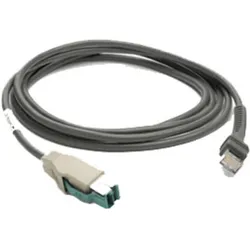
Zebra Kabel USB Power Plus 2,1m Kabel USB Power Plus 2.1m, gerade, Barcode Scanner ZubehörZebra USB-Kabel - 2,1 m. Dieses USB-Kabel ist für den LS 3408-ER konzipiert. Die Kabellänge beträgt 2,1 m und es ist kompatibel mit dem Symbol LS 3408-ER.71,86 €*Versand: 0,00 €Sichere Weiterleitung zum Anbieter
-
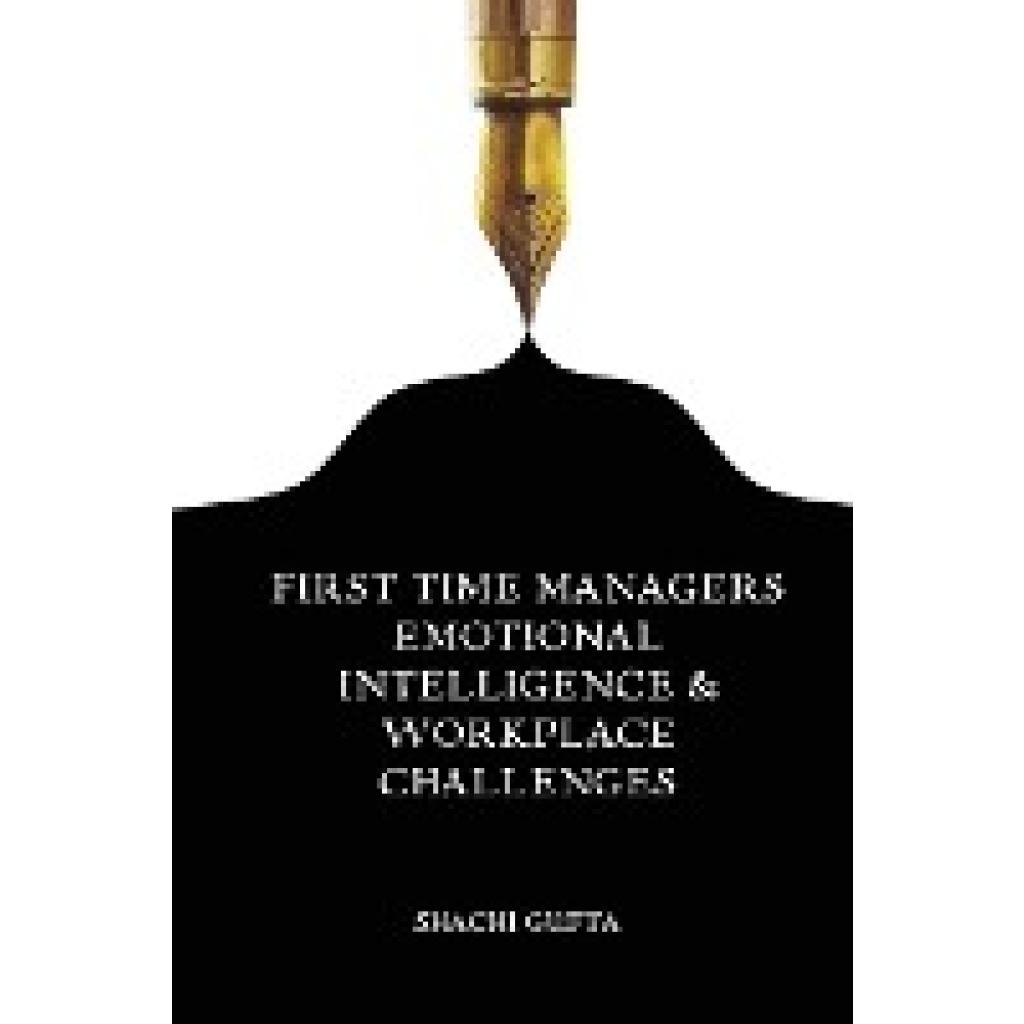
Niven, John: O BrotherO Brother , This book focuses on the emotional competence of first-time managers, its significance, and its impact on the identified factors: job performance, conflict management, organizational commitment, job satisfaction and life satisfaction. Many investigators have marked the value of emotional intelligence in the workplace. Most of the studies highlight "emotional intelligence" as a key proficiency for the leadership role that is primarily for leaders/top executives or senior managers of the organization. The organization's expectations differ at different levels of management, and the first-time managers are unaware of how to deal and match up with those expectations. PwC report on the Future Workforce 2030 listed that people with emotional intelligence, empathy, and creativity will have a competitive advantage and will be the emerging force for shaping the organization's future.The young managers in any organization are dynamic, energetic, and full of enthusiasm with high expectations and zeal to rise early in their career (young achievers). They have been the star performers but mainly as individual contributors or team members. The first experience of being a manager will lead to many complexities and challenges, such as people management, team building, conflict handling, rapport building, self, team performance, and many more.The objective of this book is to inquire about its effect of emotional intelligence on the challenges of the First-Time Managers concerning managerial and entrepreneurial ability in the manufacturing and service industry. , > , Auflage: Main, Erscheinungsjahr: 20230824, Produktform: Leinen, Autoren: Niven, John, Auflage/Ausgabe: Main, Seitenzahl/Blattzahl: 368, Themenüberschrift: BIOGRAPHY & AUTOBIOGRAPHY / Memoirs, Keyword: grief; loss; memory; childhood; siblings; brothers; addiction; suicide; recovery, Fachschema: Arbeitsorganisation~Gesellschaft / Medizin, Gesundheitswesen~Führung / Mitarbeiterführung~Mitarbeiterführung~Mediation~Recht~Thanatos~Tod~Trauer~Siebziger Jahre~Achtziger Jahre, Fachkategorie: Memoiren, Berichte/Erinnerungen~Umgang mit Tod und Trauer~Biografien: allgemein~Arbeitsmodelle und -praxis~Geschichte allgemein und Weltgeschichte~Europäische Geschichte~Krankheit und Sucht: soziale Aspekte~Management: Führung und Motivation, Warengruppe: HC/Belletristik/Biographien, Erinnerungen, UNSPSC: 49019900, Warenverzeichnis für die Außenhandelsstatistik: 49019900, Länge: 221, Breite: 158, Höhe: 37, Gewicht: 560, Produktform: Gebunden, Genre: Importe,20,13 €*Versand: 0,00 €Sichere Weiterleitung zum Anbieter
-
Welcher Brother Drucker ist der Beste?
Welcher Brother Drucker ist der Beste? Das hängt stark von den individuellen Anforderungen ab, die man an einen Drucker stellt. Einige beliebte Modelle von Brother sind der Brother HL-L2350DW für den Heimbereich oder kleine Büros, der Brother MFC-L8900CDW für größere Büros mit höherem Druckvolumen und der Brother DCP-L3550CDW für Farbdrucke in hoher Qualität. Es ist wichtig, den eigenen Bedarf an Funktionen wie Druckgeschwindigkeit, Druckqualität, Papierkapazität und Konnektivität zu berücksichtigen, um den besten Brother Drucker für die eigenen Anforderungen zu finden. Letztendlich sollte man sich auch überlegen, ob man einen Laserdrucker oder Tintenstrahldrucker bevorzugt, da beide Technologien unterschiedliche Vor- und Nachteile haben. **
-
Warum ist mein Brother Drucker offline?
Dein Brother Drucker könnte offline sein, weil es Verbindungsprobleme mit dem Netzwerk gibt. Überprüfe, ob der Drucker mit dem richtigen WLAN-Netzwerk verbunden ist und ob die Signalstärke ausreichend ist. Es könnte auch sein, dass der Drucker nicht eingeschaltet ist oder ein technisches Problem vorliegt. Stelle sicher, dass alle Kabel ordnungsgemäß angeschlossen sind und dass genügend Tinte oder Toner im Drucker vorhanden ist. Wenn das Problem weiterhin besteht, könnte es hilfreich sein, die Druckereinstellungen zu überprüfen oder den Drucker neu zu starten. **
-
Wie Brother Drucker mit WLAN verbinden?
Wie Brother Drucker mit WLAN verbinden? Um deinen Brother Drucker mit WLAN zu verbinden, musst du zuerst sicherstellen, dass dein Drucker WLAN-fähig ist. Dann musst du den Drucker einschalten und das WLAN auf dem Drucker aktivieren. Anschließend musst du die WLAN-Einstellungen auf dem Drucker konfigurieren, indem du das WLAN-Netzwerk auswählst und das Passwort eingibst. Sobald die Verbindung hergestellt ist, kannst du deinen Brother Drucker drahtlos über das WLAN-Netzwerk verwenden. **
-
Warum druckt mein Brother Drucker nicht?
Es gibt verschiedene Gründe, warum dein Brother Drucker nicht druckt. Möglicherweise liegt ein Problem mit der Verbindung zwischen dem Drucker und dem Computer vor. Überprüfe daher die Verbindungskabel und sicher, dass sie richtig angeschlossen sind. Ein weiterer Grund könnte sein, dass die Tintenpatronen leer oder verstopft sind. Überprüfe den Tintenstand und reinige gegebenenfalls die Düsen. Es könnte auch sein, dass ein Papierstau vorliegt oder dass das Druckerpapier nicht richtig eingelegt ist. Überprüfe daher den Drucker auf mögliche Blockaden und lege das Papier korrekt ein. Wenn diese Maßnahmen nicht helfen, könnte es auch ein technisches Problem mit dem Drucker selbst geben. In diesem Fall wäre es ratsam, den Brother Kundendienst zu kontaktieren. **
* Alle Preise verstehen sich inklusive der gesetzlichen Mehrwertsteuer und ggf. zuzüglich Versandkosten. Die Angebotsinformationen basieren auf den Angaben des jeweiligen Shops und werden über automatisierte Prozesse aktualisiert. Eine Aktualisierung in Echtzeit findet nicht statt, so dass es im Einzelfall zu Abweichungen kommen kann. ** Hinweis: Teile dieses Inhalts wurden von KI erstellt.